#Dove trovo la pagina Configurazione del conto?
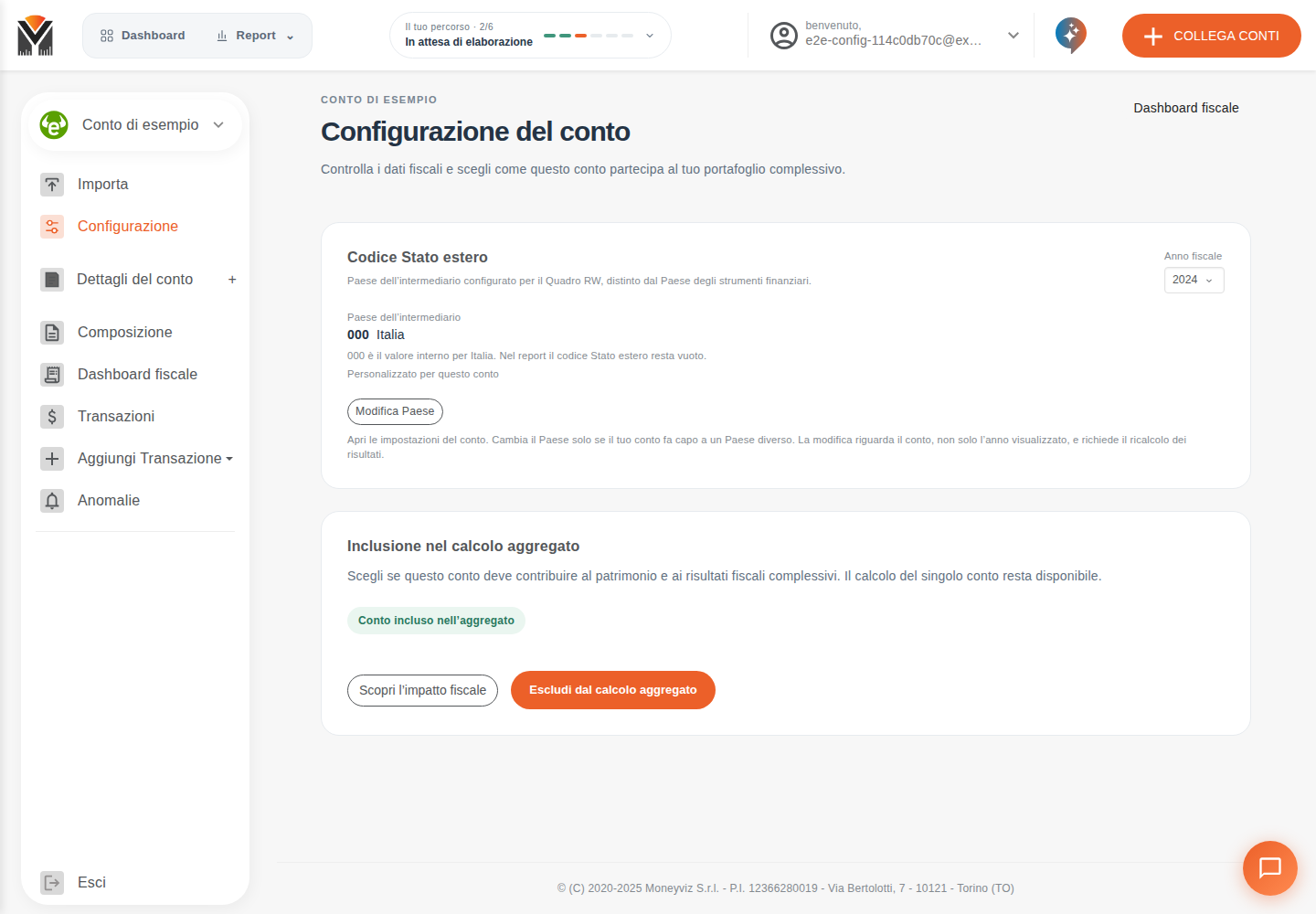
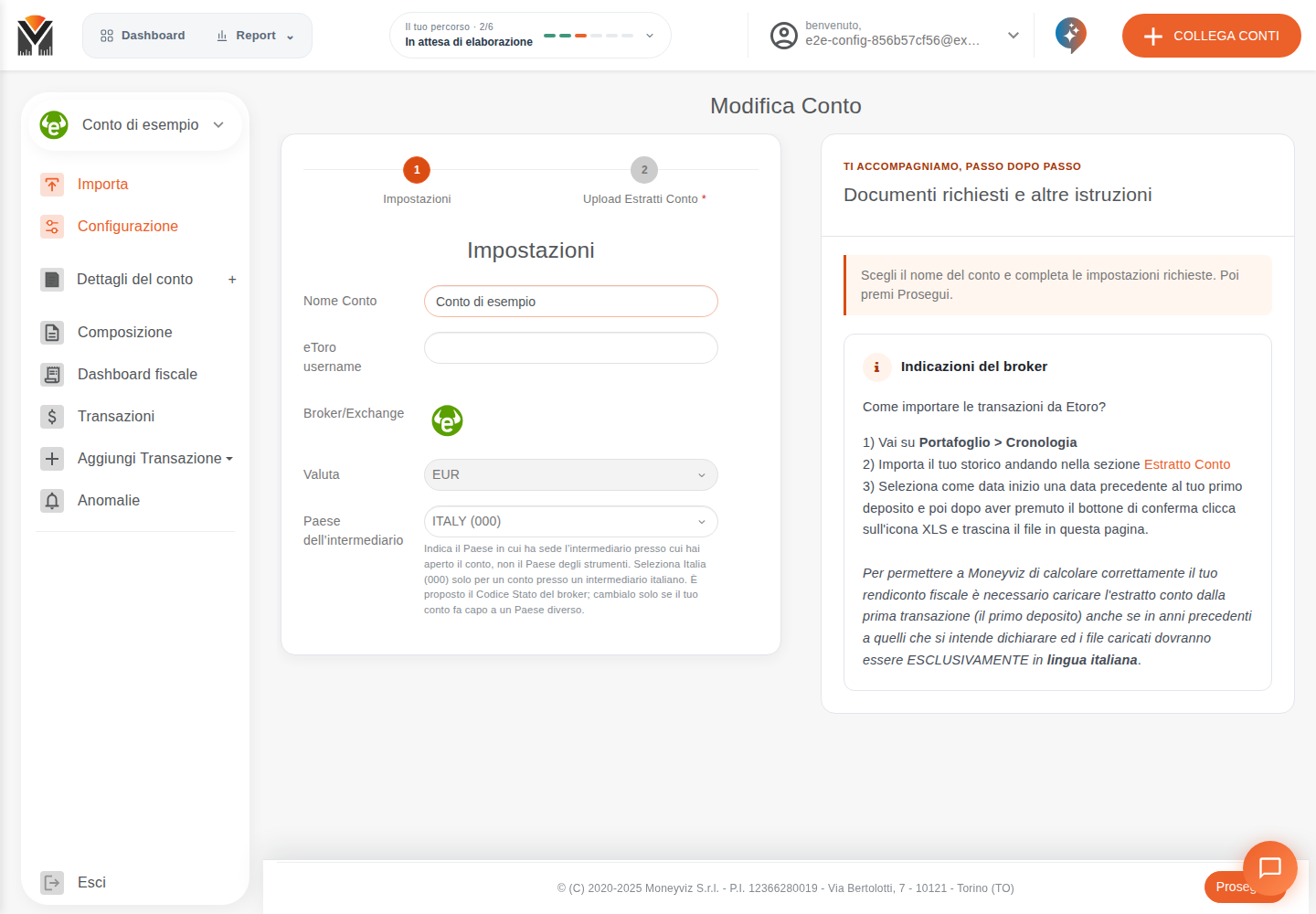
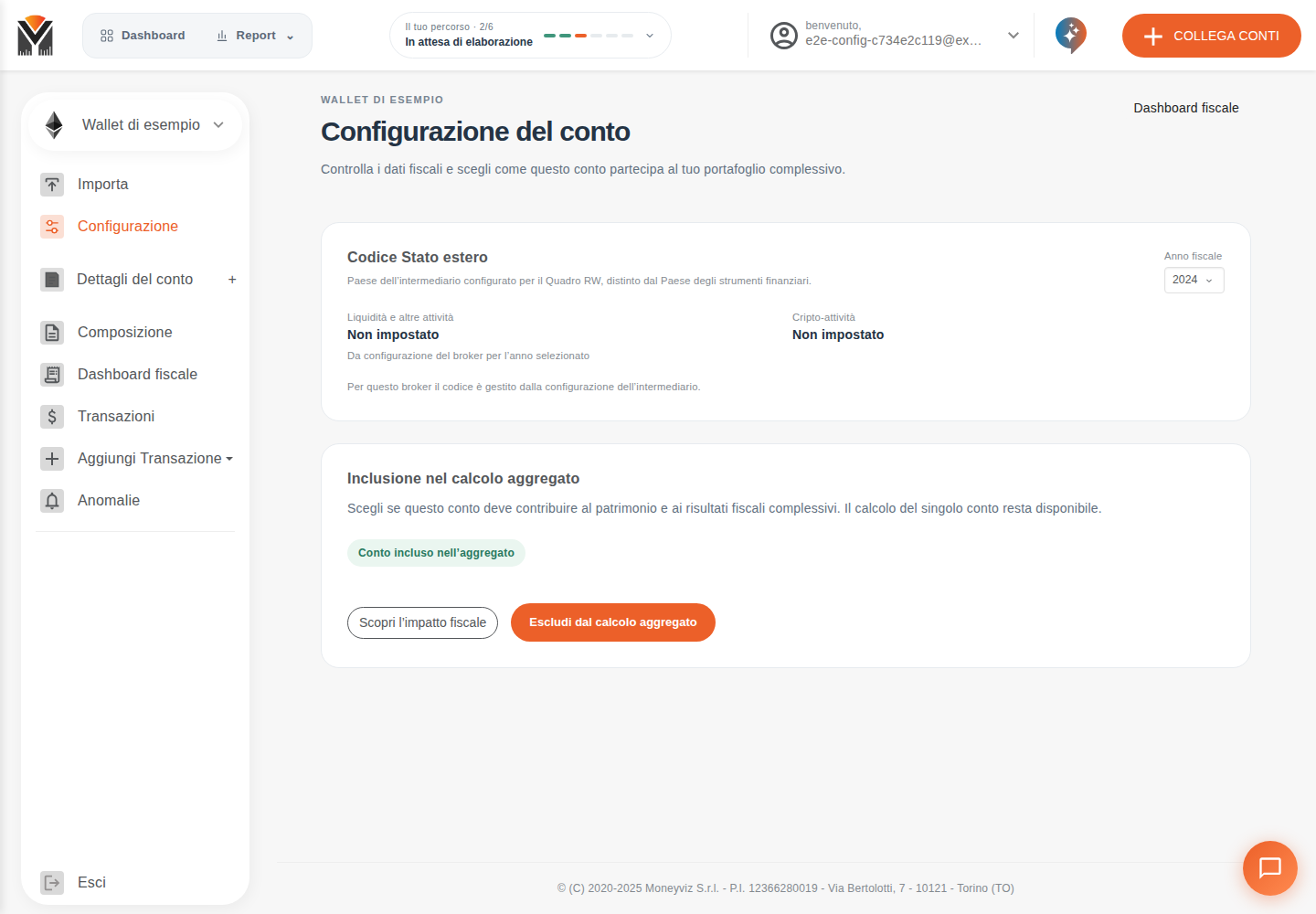
Apri il conto interessato e scegli Configurazione nel menu a sinistra, subito sotto Importa. Si apre una pagina dedicata a quel conto: controlla il nome in alto prima di cambiare un’impostazione.
La pagina contiene Codice Stato estero e Inclusione nel calcolo aggregato. Per “aggregato” si intende il calcolo complessivo dei conti inclusi: è distinto dal calcolo del singolo conto.
Le schermate usano conti dimostrativi. I numeri arancioni richiamano i comandi spiegati nelle didascalie; puoi ingrandire ogni immagine.
#Come escludo un conto dal calcolo aggregato?
In Configurazione, premi Escludi dal calcolo aggregato e conferma la richiesta. Prima puoi aprire Scopri l’impatto fiscale: è una spiegazione e non modifica l’impostazione.
- Controlla che il conto mostrato sia quello giusto.
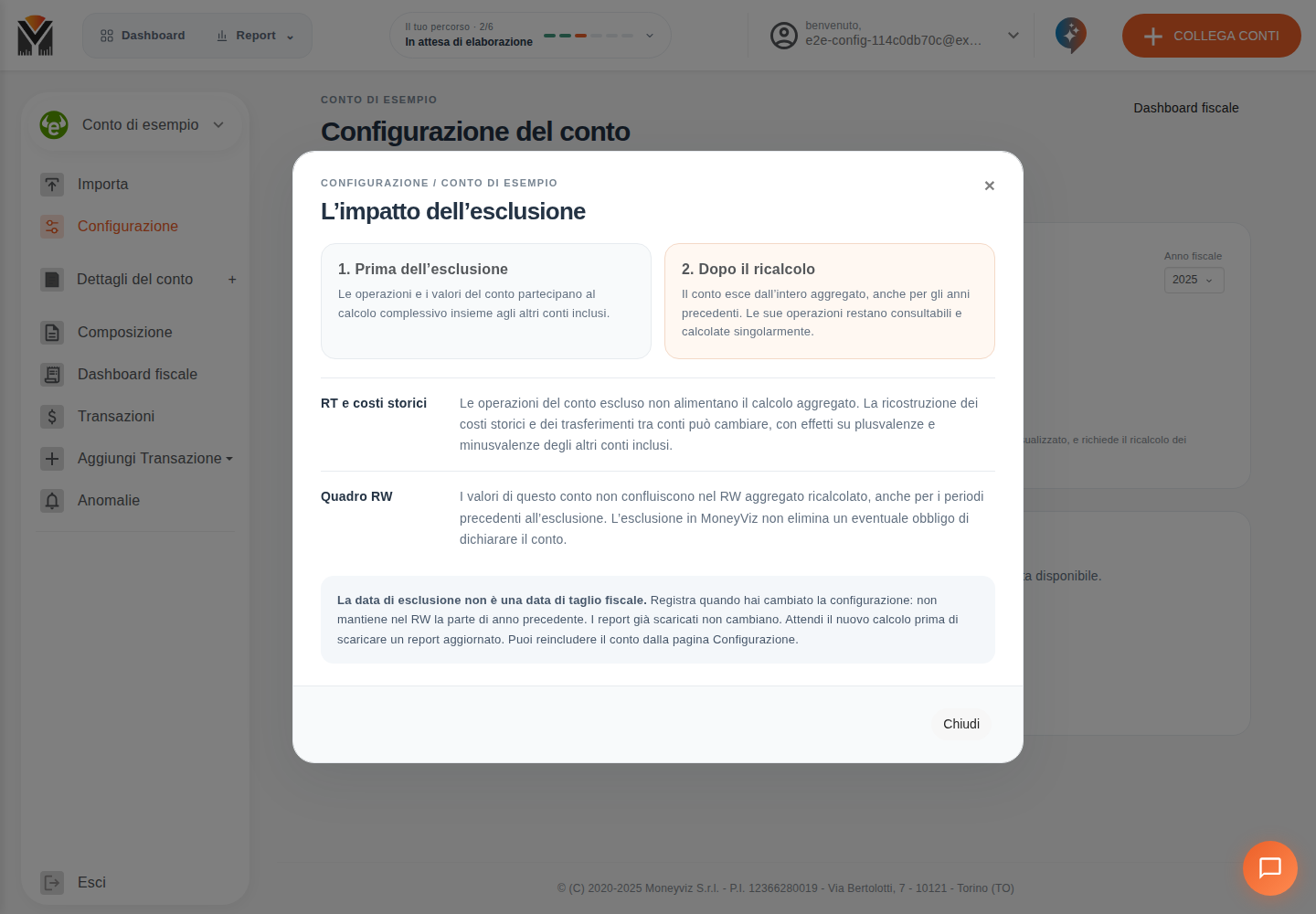
- Leggi la spiegazione dell’impatto su RT, costi storici e RW.
- Chiudi la spiegazione, premi Escludi dal calcolo aggregato e conferma nella finestra del browser.
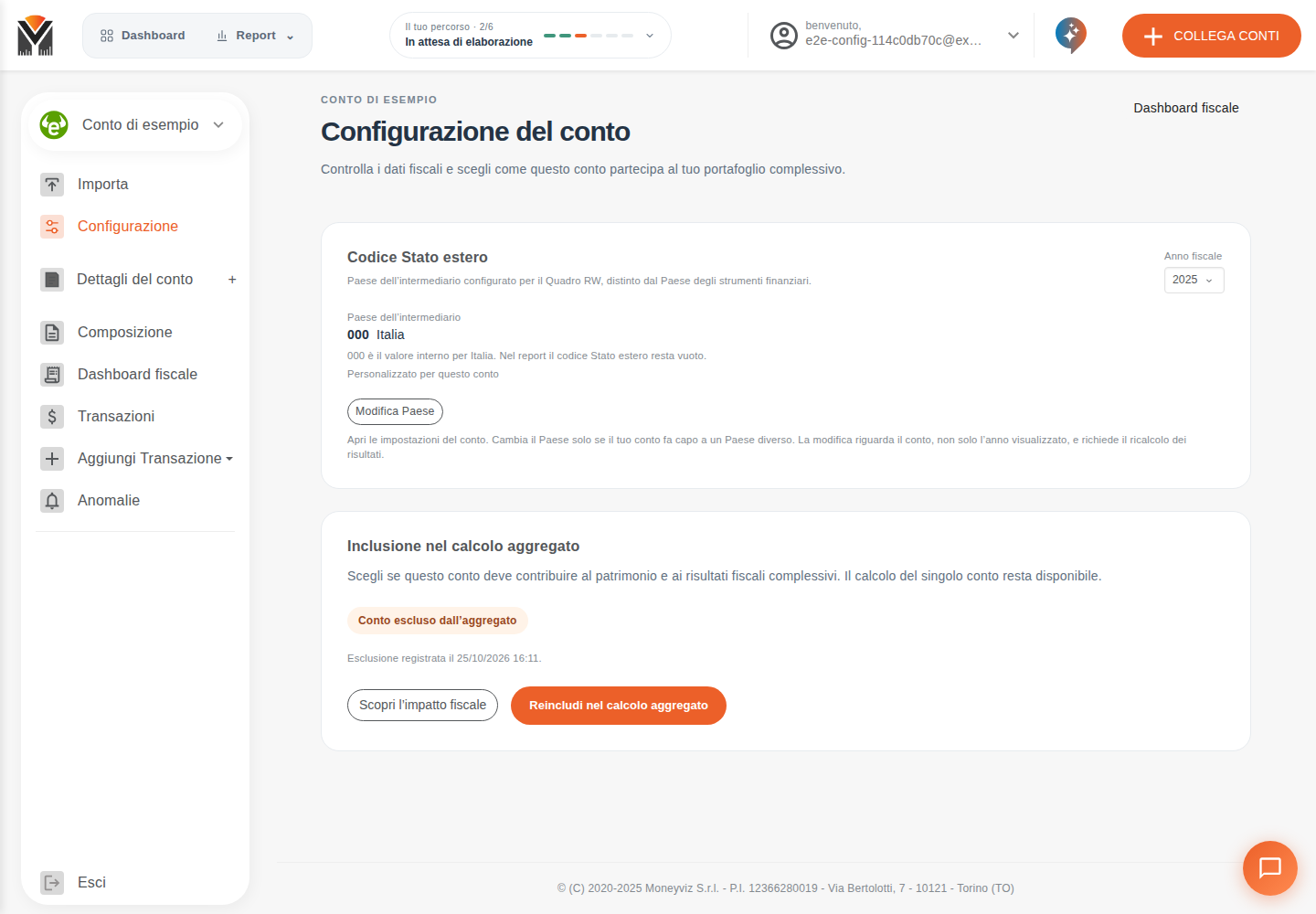
- La pagina mostra Conto escluso dall’aggregato e la data della modifica. Viene richiesto il ricalcolo: attendine la conclusione prima di usare i nuovi risultati.
Escludere il conto non lo elimina: i suoi dati restano consultabili e il calcolo del singolo conto resta disponibile. L’esclusione non interrompe da sola la sincronizzazione.
#Cosa cambia per RT, costi storici e Quadro RW?
Dopo il ricalcolo, operazioni e valori del conto escluso non partecipano ai risultati aggregati. Gli effetti riguardano anche lo storico.
- RT e costi storici: togliere un conto può cambiare la ricostruzione dei costi e dei trasferimenti tra conti, con effetti sulle plusvalenze e minusvalenze degli altri conti inclusi. Per esempio, se un acquisto è nel conto A e la vendita nel conto B, escludere A può togliere all’aggregato lo storico di acquisto usato per ricostruire il costo.
- Quadro RW: i valori del conto escluso non confluiscono nel RW aggregato ricalcolato, anche per i periodi precedenti alla modifica.
- Singolo conto: i dati non vengono cancellati e rimangono consultabili separatamente.
L’esclusione in MoneyViz non elimina un eventuale obbligo di dichiarare il conto. Prima di usare un report complessivo, verifica che comprenda tutti i rapporti che devi dichiarare.
#L’esclusione vale solo dalla data mostrata nella pagina?
No: la data di esclusione non è una data di taglio fiscale. Indica quando hai cambiato la configurazione. Al successivo ricalcolo il conto esce dall’intero aggregato, inclusi gli anni precedenti: non resta incluso nel RW per la sola parte d’anno prima della modifica.
Per esempio, escludere un conto a ottobre non significa mantenerlo automaticamente nel RW aggregato da gennaio a settembre.
I report già scaricati non cambiano. Attendi il nuovo calcolo e scarica nuovamente i documenti che ti servono; non mescolare risultati precedenti e successivi alla modifica.
#Posso reincludere un conto che avevo escluso?
Sì: torna nella Configurazione dello stesso conto, premi Reincludi nel calcolo aggregato e conferma. Viene richiesto un nuovo ricalcolo. Attendi che i risultati siano aggiornati prima di scaricare i report.
#Come leggo e modifico il Codice Stato estero?
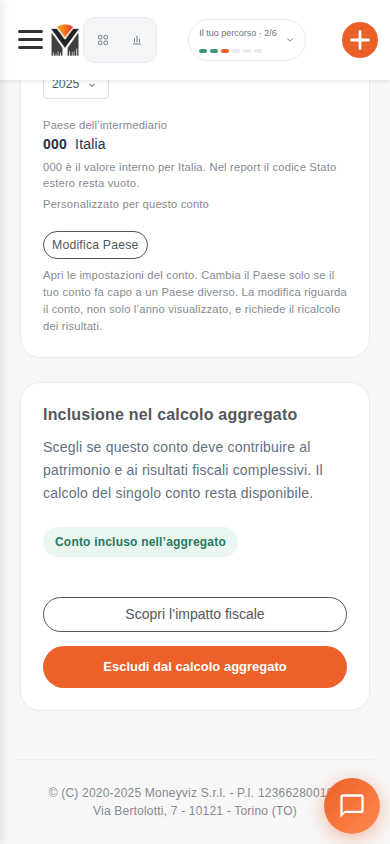
Nel riquadro Codice Stato estero scegli l’anno fiscale e leggi il codice, il Paese e l’origine del valore. È il Paese configurato per il rapporto con l’intermediario, distinto dal Paese degli strumenti finanziari.
- Da configurazione del broker per l’anno selezionato: il valore segue le impostazioni dell’intermediario per quell’anno.
- Personalizzato per questo conto: il conto ha un Paese impostato appositamente.
- 000 Italia: è il valore interno per Italia; nel report il codice Stato estero resta vuoto. Gli zeri iniziali degli altri codici fanno parte del valore.
- Non impostato / Da verificare: controlla la configurazione e, se necessario, chiedi assistenza prima di usare i risultati.
Quando disponibile, Modifica Paese apre le impostazioni del conto. Cambia il Paese solo se il tuo rapporto fa capo a un Paese diverso da quello indicato; completa il salvataggio nella pagina che si apre e richiedi il ricalcolo dei risultati.
Scegliere l’anno nella pagina serve a consultare il valore: non salva una modifica limitata a quell’anno. La modifica del Paese riguarda il conto, non soltanto l’anno visualizzato.
#Perché il Paese non è sempre modificabile e vedo due voci per le crypto?
La modifica è disponibile per i conti Trading e per i formati Custom supportati, quando hai i permessi per configurare il conto. Per gli altri broker il codice è gestito dalla configurazione dell’intermediario e il pulsante non compare.
Per i conti crypto la pagina distingue Liquidità e altre attività da Cripto-attività. I valori possono differire: controlla la voce e l’anno pertinenti, senza copiare automaticamente un codice nell’altra.
#Come apro Configurazione dal telefono?
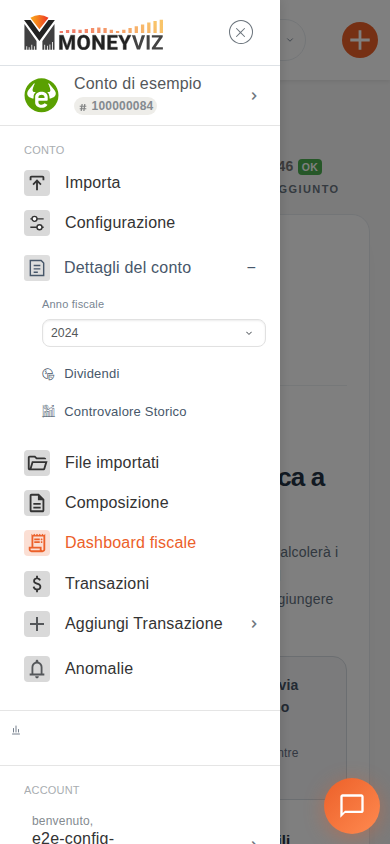
Apri il menu con le tre linee in alto a sinistra e tocca Configurazione, sotto Importa. Scorri la pagina per leggere il Codice Stato estero e raggiungere il comando di esclusione o reinclusione.
Per leggere i risultati dopo il ricalcolo consulta anche la guida alle viste fiscali e la guida ai trasferimenti fra conti propri.
Ultima revisione: 25 ottobre 2026.
