Scalable Capital è supportato da MoneyViz?
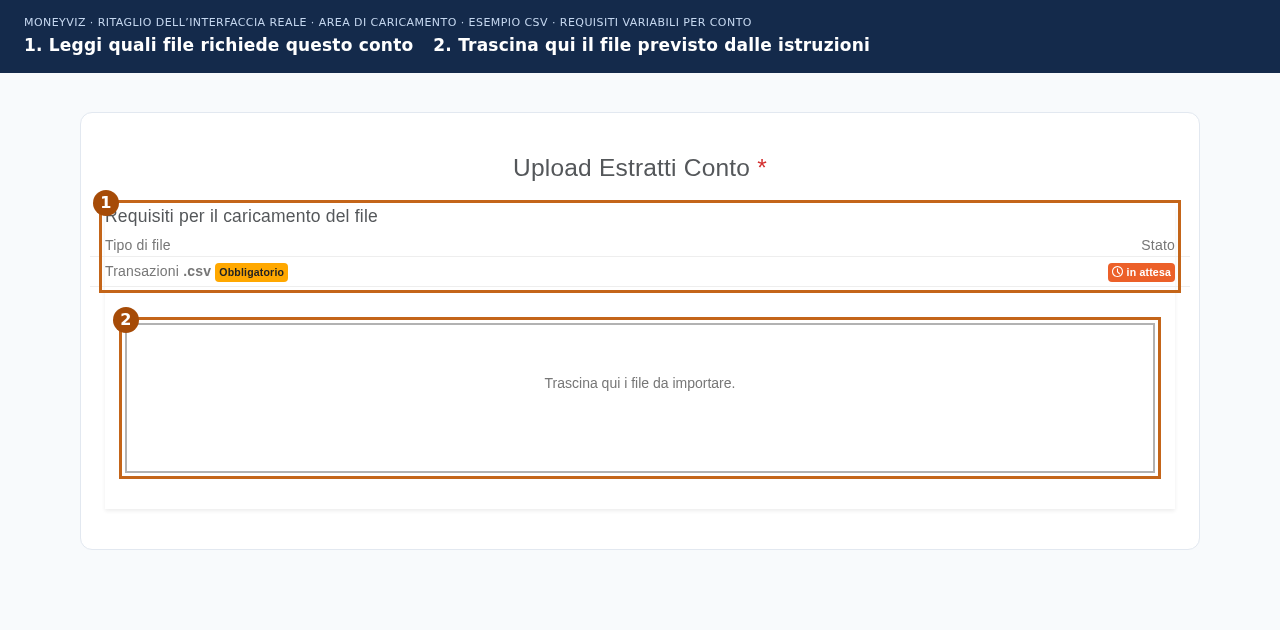
Sì: l’importazione dedicata legge il CSV «Transactions». Recupera il file per l’intero periodo disponibile e caricalo senza modificarlo. Il sistema considera le operazioni eseguite e scarta gli ordini annullati, scaduti o non eseguiti.
Non caricare al posto del CSV un PDF fiscale aspettandoti lo stesso risultato: il report fiscale è un documento diverso dallo storico delle transazioni.
Cosa cambia con la succursale italiana dal 2026?
L’apertura della succursale non trasferisce automaticamente tutti i vecchi conti al regime amministrato. Scalable ha aperto la succursale italiana il 1° settembre 2026. Per un conto precedente verifica se hai completato il passaggio e quale regime hai scelto.
Scalable precisa che il regime amministrato opera dal momento dell’attivazione: il periodo precedente resta da considerare nella dichiarazione. Non basta vedere un IBAN italiano per ricostruire il regime di tutto l’anno.
Se hai attivato l’amministrato, prima di richiedere il report MoneyViz indica nella chat del conto la data di attivazione e il periodo da elaborare. Il caricamento del CSV non dimostra da solo che il cambio di regime sia stato recepito.
Controlla contratto, comunicazione di attivazione e documenti fiscali. Le operazioni 2025, dichiarate nel 2026, non cambiano trattamento per una migrazione avvenuta nel 2026. Fonte: Scalable Capital, succursale italiana e regimi fiscali.
Come carico il CSV Transactions?
- Esporta lo storico dall’area Scalable, includendo i periodi necessari a ricostruire gli acquisti.
- Apri Collega il tuo conto in MoneyViz e seleziona Scalable Capital.
- Carica il CSV originale e attendi l’esito dell’importazione.
- Controlla titoli, quantità, liquidità, dividendi e interessi. Leggi le segnalazioni prima di richiedere il report.
La disponibilità dell’esportazione può dipendere dal servizio Scalable attivo: la documentazione Scalable sul CSV cita PRIME+. Se non riesci a ottenere il file, indica al supporto quali documenti possiedi; il formato Custom è disponibile a tutti gli utenti, con qualsiasi piano.
Posso utilizzare anche il report fiscale KPMG?
Puoi usarlo come documento di confronto o per i dati che dichiari fuori da MoneyViz. Verifica anno, conto e periodo coperti dal report ricevuto da Scalable. Se includi già quel conto nel Modello Precompilato MoneyViz, non aggiungere nuovamente gli stessi redditi o attività.
Quando combini documenti diversi, verifica la compilazione finale dei quadri e le eventuali compensazioni. Non basta allegare un PDF o sommare le righe dei report. La FAQ su report e Modello Precompilato spiega il ruolo dei diversi documenti.
Perché i valori RW possono differire?
Una diversa suddivisione delle righe può produrre valori esposti diversamente, ma una differenza va verificata. Confronta lo stesso periodo, i titoli e la liquidità inclusi, i giorni di possesso e le imposte calcolate. Non sommare i valori iniziali o finali delle righe RW per cercare il saldo del conto.
Separa una differenza di presentazione da un movimento mancante o duplicato. Consulta la guida ai valori iniziali e finali del Quadro RW e le viste fiscali semplificate.
Cosa controllo prima della dichiarazione?
- Anno e periodo effettivamente coperti dai documenti.
- Regime fiscale del conto e data di eventuale attivazione dell’amministrato.
- Storico necessario per ricostruire il costo degli investimenti.
- Assenza di doppioni tra dati MoneyViz e report esterni.
Per il modello storico trovi anche la guida al 730/2025, riferita al periodo d’imposta 2024. Per l’anno che stai dichiarando usa sempre i documenti e le istruzioni corrispondenti.
