
Come usare il flag «Da non Reimportare»

Un file già caricato può restare sul conto come documento, senza contribuire ai prossimi import. Il flag si trova in Gestione File e nella pagina Importa: ecco come usarlo, con schermate annotate.

Revisione editoriale: .

list Indice dei contenuti expand_more

#Che cos’è il flag «Da non Reimportare»?

È una spunta per singolo file che dice a MoneyViz di non usare più quel documento per ricalcolare le transazioni. Il file resta elencato in Gestione File e continua a essere scaricabile: cambia solo il fatto che non viene più considerato ai prossimi import.

Prima di questo flag l’unica possibilità era Elimina, che però toglie il documento dal conto. Con la spunta puoi tenere il file come memoria e allo stesso tempo escluderlo dai calcoli.

#Quando conviene usarlo?

Quando un file non deve più contribuire ai calcoli ma vuoi conservarlo. I casi più comuni:

  • hai caricato per sbaglio un file appartenente a un altro conto o a un altro periodo;
  • lo stesso storico è presente in due file diversi e vuoi che a contribuire sia uno solo;
  • un documento serve solo come archivio e non deve più generare transazioni.

Se il file contiene ancora movimenti validi di cui hai bisogno, non spuntare: correggi piuttosto le righe interessate. Per i movimenti inseriti a mano vedi anche come collegare i trasferimenti.

#Come lo attivo da Gestione File?

Apri «File importati» dal menu del conto e spunta «Da non Reimportare» sul file scelto. La casella è sotto il nome di ogni file, accanto a una breve spiegazione.
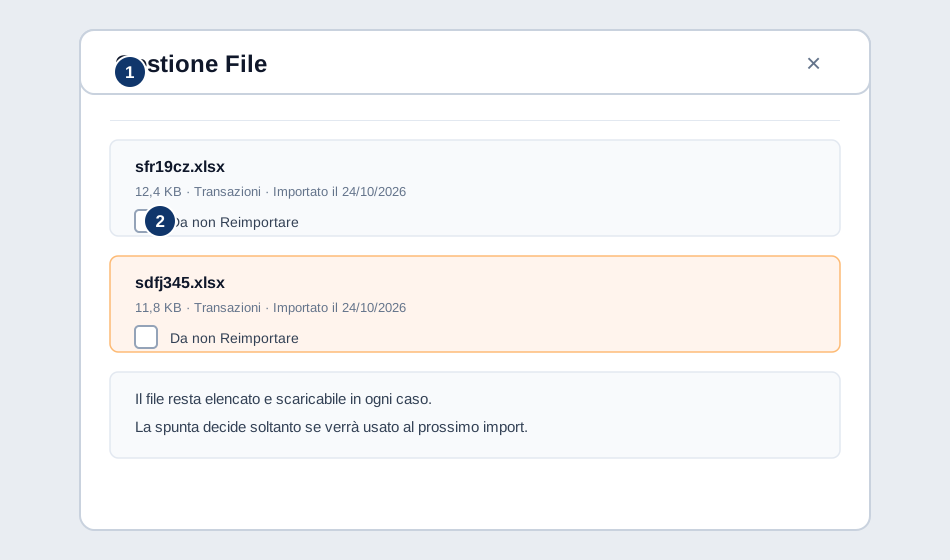
Gestione File con la casella Da non Reimportare sotto ogni file
1. Il titolo della finestra «Gestione File». 2. La casella «Da non Reimportare» sotto il nome di ciascun file. Ingrandisci la schermata originale.

La spunta si applica subito al file: non serve salvare né confermare altro.

#E dalla pagina Importa?

La stessa casella è disponibile anche nella pagina Importa, dove carichi i nuovi file: la trovi nell’elenco dei file già caricati, con la stessa dicitura e lo stesso comportamento di Gestione File.
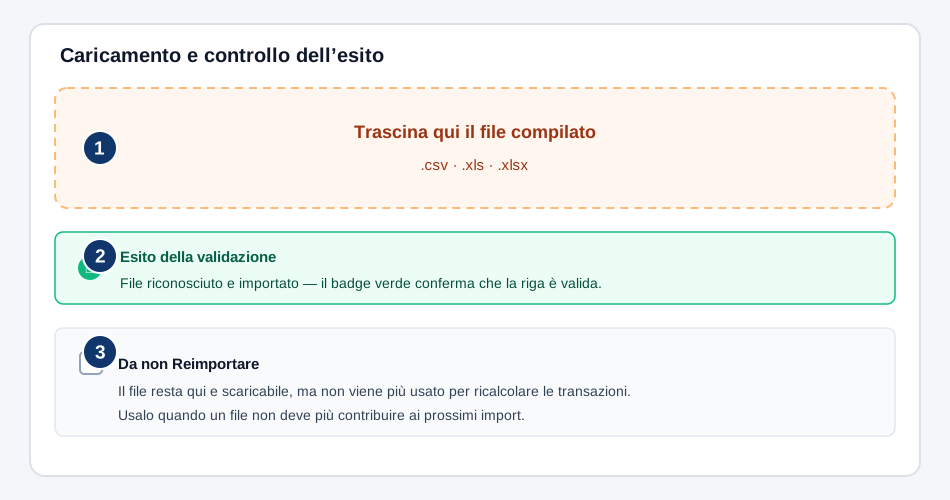
Pagina Importa con il passo di caricamento e il flag Da non Reimportare
1. L’area in cui trascinare il file. 2. L’esito della validazione del file caricato. 3. Il flag «Da non Reimportare» sui file già presenti. Ingrandisci la schermata originale.

Il messaggio di aiuto sul passo di caricamento cambia a seconda del conto: per i conti a formato Custom rimanda alla guida del Modello Excel.

#Cosa succede al prossimo import?

Il file segnalato non viene più usato per ricalcolare le transazioni. MoneyViz rielabora i file rimasti attivi e le righe che quel documento aveva generato non vengono ricreate. Quando il flag è attivo compare un badge «non reimportato» accanto al file.
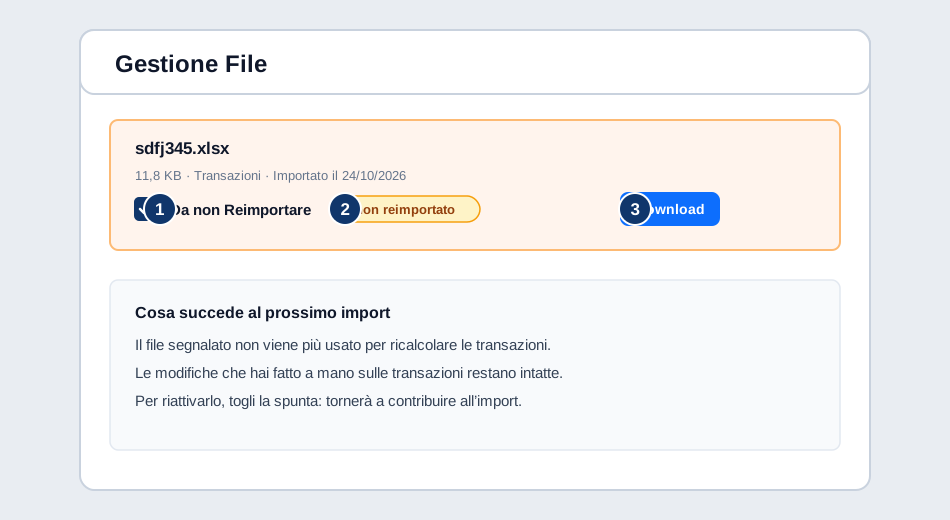
File con flag attivo, badge non reimportato e pulsante Download ancora disponibile
1. La casella spuntata. 2. Il badge «non reimportato». 3. Il file resta scaricabile anche con il flag attivo. Ingrandisci la schermata originale.

#Restano le modifiche che ho fatto a mano?

Sì: le transazioni che hai modificato o inserito manualmente restano intatte. MoneyViz conserva le righe toccate a mano anche quando ricalcola dai file. Il flag interviene solo su quali file contribuiscono al ricalcolo.

Se noti duplicati o righe sparite dopo un import, controlla prima quali file sono attivi in Gestione File: un file di troppo è la causa più frequente.

#Come riattivo un file?

Togli la spunta. Il file torna a contribuire all’import successivo. Non serve ricaricarlo: è sempre lì, con lo stesso nome e lo stesso contenuto.

#Cosa succede se sbaglio file?

Puoi tornare indietro in qualsiasi momento. La spunta non cancella nulla: se hai escluso il file sbagliato, togli la spunta e al prossimo import contribuirà di nuovo. Se invece un file è stato caricato per errore su un conto diverso, puoi eliminarlo del tutto con «Elimina».

Per dubbi sui risultati dopo un import, confronta la composizione del conto e le segnalazioni prima di chiedere aiuto: la guida al formato Custom elenca anche gli errori di compilazione più comuni.

Coesione Italia 21-27 — Progetto cofinanziato dall'Unione europea — Ministero delle Imprese e del Made in Italy

Fiscangelo AI

Sempre disponibile

Inizia la chat

Inserisci la tua email per chattare con Fiscangelo, il nostro assistente AI

👨‍💼 Esperto di prodotto verifica 🔒 Server in UE, dati cifrati

Usiamo l'AI per aiutarti a non commettere errori

Quando fai una domanda, carichi un documento o ci chiedi info sui tuoi conti, chiediamo aiuto a Fiscangelo — un sistema AI in grado di aiutarti in modo contestuale su temi tecnici e fiscali. Le risposte AI non sostituiscono MAI una consulenza.

🔍 Dettagli tecnici: quali AI, dove si trovano, per quanto

📋 I dettagli che (giustamente) vuoi conoscere

  • 🇪🇺 Domande e conversazioni → elaborate da Mistral AI (Parigi, server UE) e fornitori extra-UE sotto SCC art. 46 GDPR.
  • 🧾 Documenti, screenshot, dati di transazione → stesse garanzie (UE diretta o SCC). Mai usati per addestrare modelli di terzi.
  • 📦 Archiviazione → Hetzner Object Storage (Helsinki, server UE, AES-256).
  • 📅 Conservazione → 24 mesi log chat (pseudonimizzati a 90 giorni); 10 anni per documenti fiscali italiani (art. 22 DPR 600/1973 + art. 2220 c.c.).
  • ✋ Revoca → scrivi a [email protected]: cancellazione entro 30 giorni (GDPR art. 15-22).
🤖 Fiscangelo AI · Le risposte AI non sostituiscono una consulenza Dettagli

📋 Come trattiamo i tuoi dati

  • 🇪🇺 Domande e conversazioni → Mistral AI (UE) e fornitori extra-UE sotto SCC art. 46 GDPR.
  • 🧾 Documenti, screenshot, dati di transazione → stesse garanzie. Mai usati per addestrare modelli di terzi.
  • 📦 Archiviazione → Hetzner Object Storage (Helsinki, server UE, AES-256).
  • 📅 Conservazione → 24 mesi log chat (pseudonimizzati a 90 giorni); 10 anni doc fiscali italiani.
  • ✋ Revoca → [email protected]: cancellazione entro 30 giorni (GDPR art. 15-22).
Sto preparando la risposta… 0/0
Sta scrivendo...
⏱️ Risposte entro 48-72 ore
Le risposte degli operatori umani esperti di prodotto arriveranno entro 48-72 ore durante i giorni lavorativi.
💡 Prova Fiscangelo per una risposta immediata
Per inviare file, passa a "Operatore"