
#Che cosa puoi fare con questa pagina?
Registri in pochi minuti il rimborso di un exchange fallito, senza scrivere a mano vendite e prelievi. In questa guida di MoneyViz vedi ogni passaggio con le schermate della pagina, compilate con un esempio inventato.
- Scegli dove sono arrivati i rimborsi: cerchi il conto tra i tuoi exchange e wallet crypto.
- Controlli le crypto bloccate: quantità e prezzo pagato, che puoi correggere.
- Controlli i rimborsi: MoneyViz trova i depositi arrivati sul conto e li raggruppa per giorno.
- Vedi il risultato prima di salvare: la perdita per anno e ogni operazione che verrà registrata.
- Rivedi ciò che hai registrato: «Visualizza» apre il dettaglio senza modificare le operazioni.
#Quando ti serve?
Quando un exchange ha bloccato i prelievi, è fallito e ti ha restituito solo una parte del valore. È successo per esempio con Celsius e FTX: le crypto restano bloccate per mesi o anni, poi la procedura di fallimento paga uno o più rimborsi, in euro o in crypto, spesso su un altro conto come Coinbase.
Finché non lo registri, per MoneyViz quelle crypto sono ancora sull'exchange fallito e la perdita non compare da nessuna parte. Con questa pagina il rimborso diventa una vendita delle crypto bloccate: la differenza tra quanto le avevi pagate e quanto ti è stato restituito è la tua perdita.
#Dove la trovi?
La apri partendo dal portafoglio dell'exchange fallito. Hai due strade:
- in Report avanzati apri la scheda Fallimento Exchange e scegli il portafoglio dell'exchange fallito;
- oppure apri le transazioni del portafoglio dell'exchange fallito, vai nel pannello Avanzate e scegli Fallimento exchange — registra i rimborsi.
Se non hai ancora un portafoglio per l'exchange fallito, crealo come un portafoglio normale: anche vuoto va bene, al passo 2 indichi tu le crypto che avevi.
#Passo 1: dove sono arrivati i rimborsi?
Scrivi il nome del conto dove hai ricevuto i rimborsi e sceglilo dall'elenco. Nell'elenco trovi solo i tuoi portafogli di exchange e wallet crypto, ognuno con il logo dell'exchange. Poi indichi due date: il giorno in cui l'exchange ha bloccato i prelievi e il giorno da cui cercare i rimborsi (di solito è lo stesso).
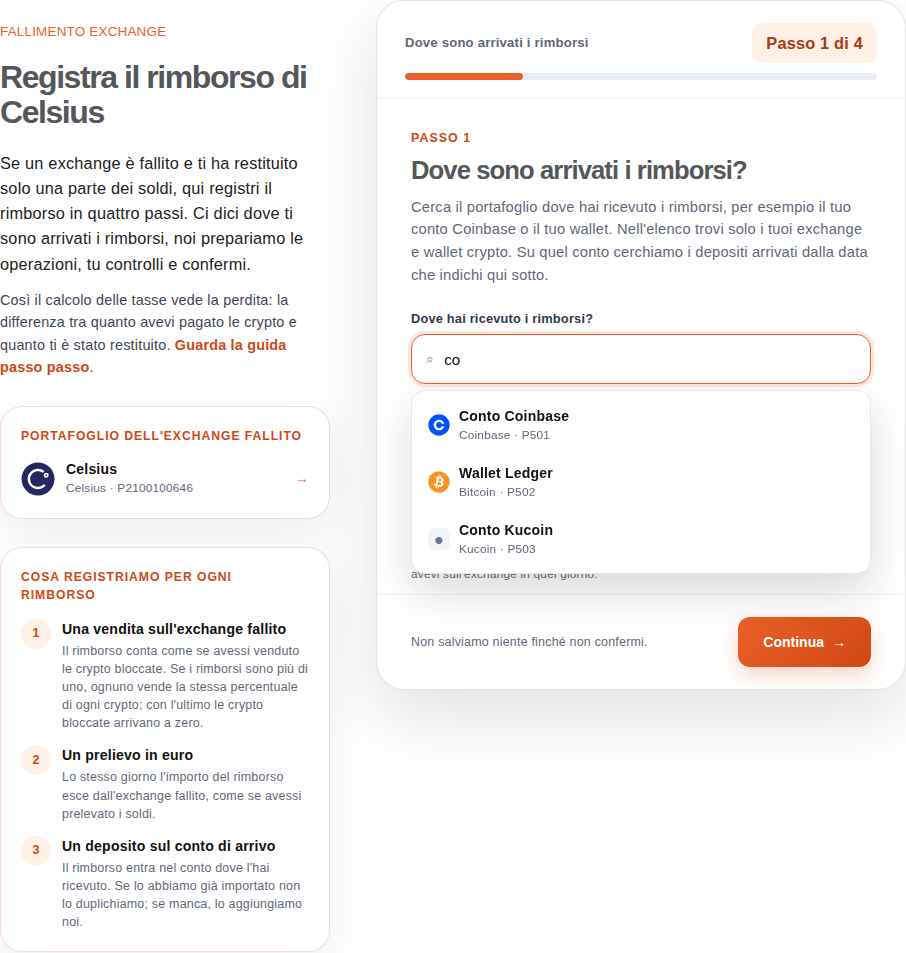
Premi Continua: MoneyViz prepara una proposta con le crypto che avevi il giorno del blocco e i depositi arrivati sul conto scelto.
#Passo 2: quali crypto avevi bloccate?
Per ogni crypto indichi quanta ne avevi e quanto l'avevi pagata in tutto. Se il portafoglio dell'exchange contiene già i tuoi acquisti, i numeri li proponiamo noi e tu li correggi solo se sono diversi. Se è vuoto, aggiungi le crypto una alla volta.
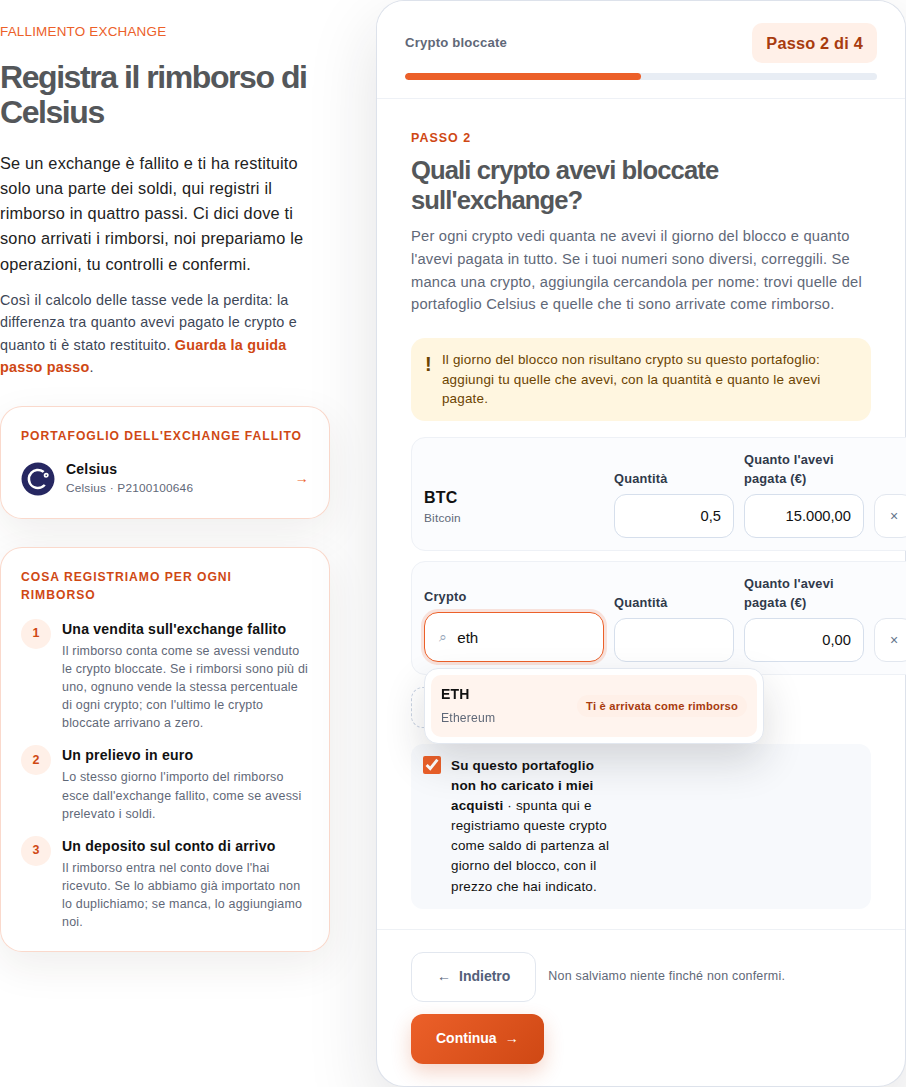
- Quanto l'avevi pagata: è il totale speso per comprare quella quantità, per esempio 15.000 € per 0,5 BTC. Puoi scriverlo come 15.000 o 15.000,00.
- La casella in basso: serve quando il portafoglio dell'exchange è vuoto. Le crypto che hai indicato diventano il tuo saldo al giorno del blocco, con il prezzo che hai scritto.
#Passo 3: quali rimborsi hai ricevuto?
Controlli i depositi trovati sul conto di arrivo: ogni giorno è un rimborso. Se un deposito non c'entra con il fallimento, togli la spunta oppure elimina tutto il giorno con il cestino. Su ogni riga indichi quanti euro appartengono a ciascuna crypto.
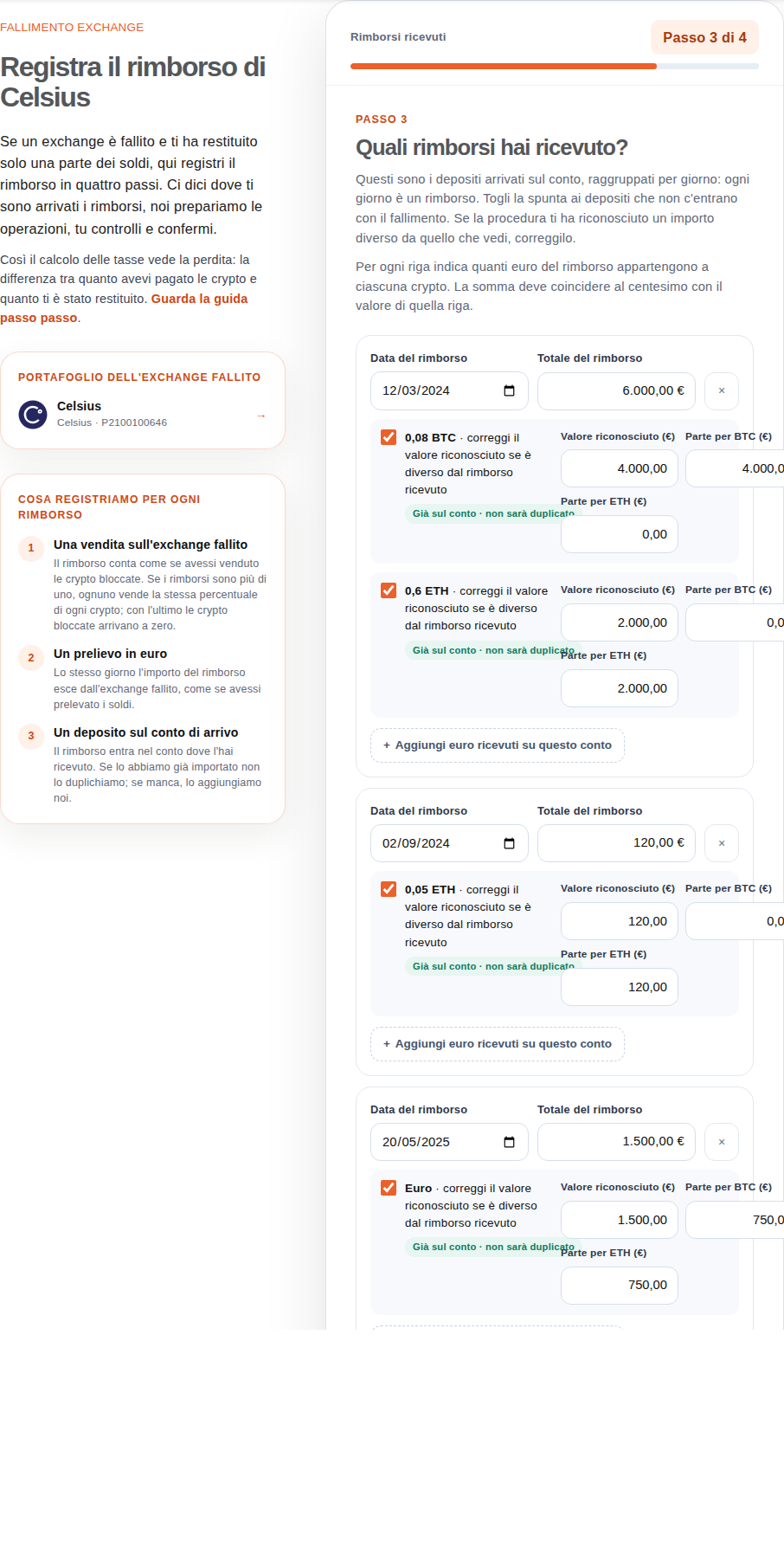
- Una scelta per ogni riga: puoi attribuire il rimborso in BTC a BTC e quello in ETH a ETH, oppure dividerli diversamente.
- Controllo al centesimo: per ogni riga la somma degli importi inseriti deve essere uguale al valore del deposito.
- Un rimborso che non vedi: se è arrivato su un altro conto o in contanti, aggiungilo con «Aggiungi un rimborso che non vedi qui».
#Passo 4: come controlli prima di confermare?
Prima di salvare vedi la perdita per anno e ogni operazione che verrà registrata. Finché non premi «Conferma e registra» non cambia niente nei tuoi portafogli.
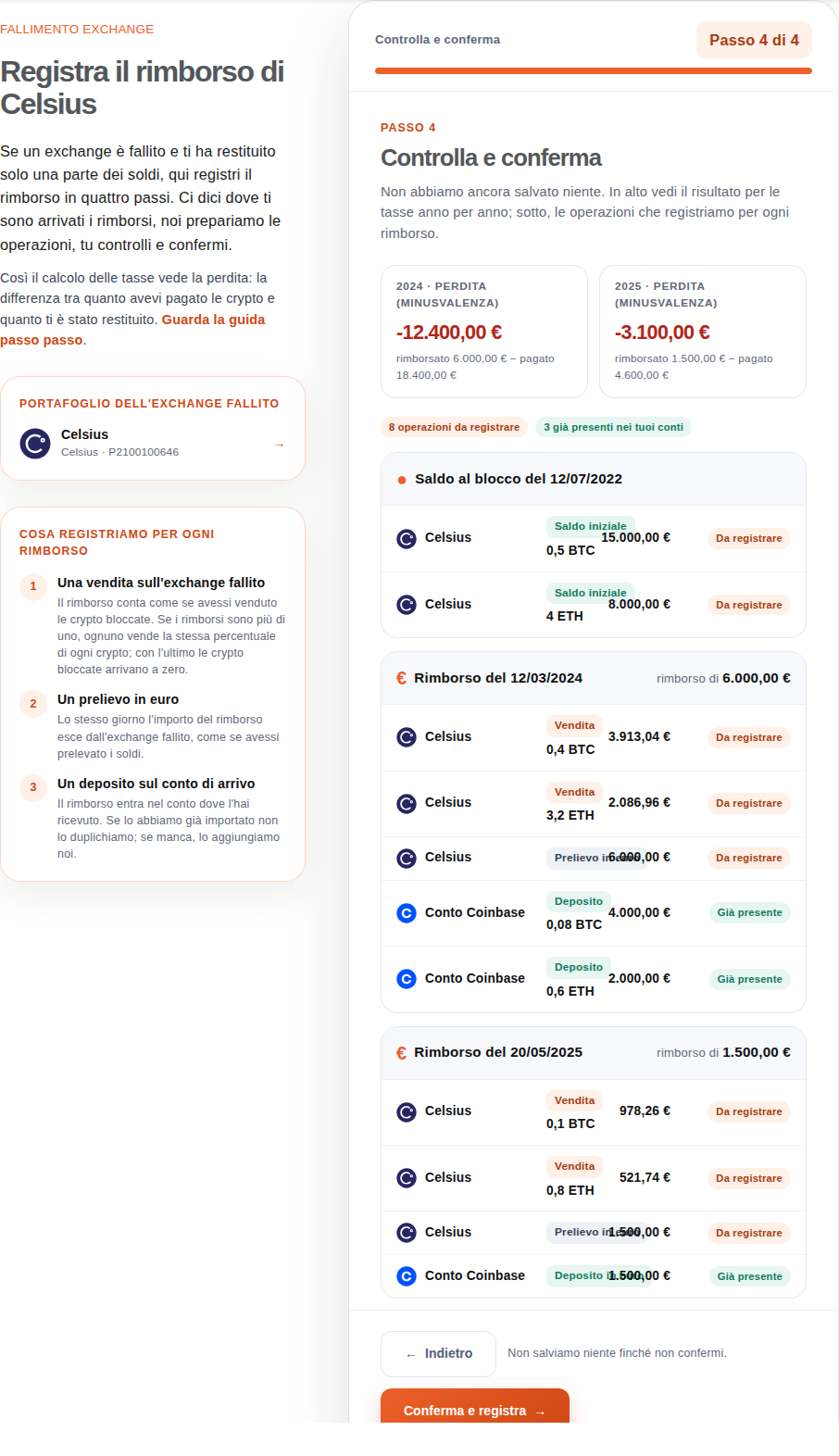
Per ogni rimborso registriamo tre cose: una vendita delle crypto bloccate, un prelievo in euro dall'exchange fallito e un deposito sul conto dove l'hai ricevuto. Se i rimborsi sono più di uno, ognuno vende la stessa percentuale di ogni crypto; con l'ultimo le crypto bloccate arrivano a zero.
#Come controlli un rimborso registrato?
Dopo la conferma il rimborso compare in «Rimborsi già registrati». Premi «Visualizza» per leggere date, tipi e importi delle operazioni. L'apertura del dettaglio non cambia né elimina nulla.
Non puoi annullare da solo un rimborso già registrato. Se devi correggerlo, contatta l'assistenza: verifichiamo il caso, annulliamo in sicurezza le operazioni della procedura e poi puoi registrarlo di nuovo con i valori corretti.
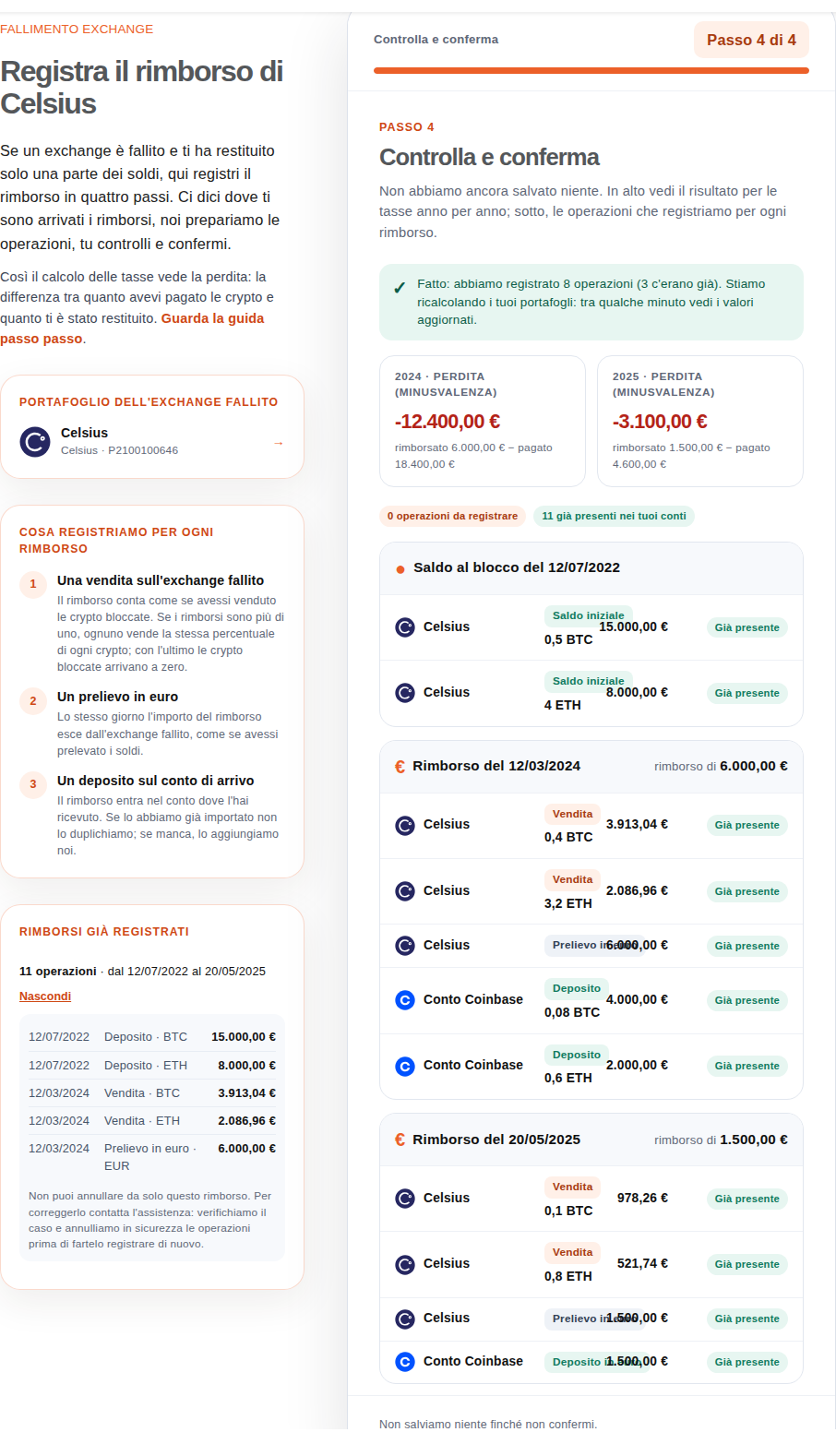
Se confermi due volte lo stesso rimborso non viene registrato due volte: le operazioni già presenti vengono riconosciute e saltate.
#Come viene calcolata la perdita?
La perdita è la differenza tra quanto ti è stato rimborsato e quanto avevi pagato la parte di crypto che quel rimborso chiude. Ogni anno conta i rimborsi ricevuti in quell'anno. Nell'esempio delle schermate avevi pagato 23.000 € per 0,5 BTC e 4 ETH e hai ricevuto 7.500 € in due volte.
| Anno | Rimborsato | Parte di crypto chiusa | Pagato per quella parte | Perdita |
|---|---|---|---|---|
| 2024 | 6.000 € | 80% | 18.400 € | −12.400 € |
| 2025 | 1.500 € | 20% | 4.600 € | −3.100 € |
Il primo rimborso vale l'80% del totale ricevuto (6.000 su 7.500), quindi chiude l'80% delle crypto bloccate; il secondo chiude il restante 20%. In tutto la perdita è di 15.500 €, cioè 23.000 € pagati meno 7.500 € rimborsati. Come si usano le perdite nella dichiarazione lo trovi nella guida alle minusvalenze crypto.
Ultima revisione: 20 ottobre 2026.
