Che cos'è la stratificazione LIFO
Quando acquisti la stessa crypto più volte, ogni acquisto resta nella sua posizione. Alla vendita il costo viene preso dalla cima della pila, cioè dall'acquisto più recente: questo è il metodo LIFO («ultimo entrato, primo uscito»). Il report ti mostra la pila così com'è, così sai quanto costa davvero ogni uscita e quanto resta da tassare.
È la base per leggere le tue plusvalenze reali e per decidere se conviene generare minusvalenze da compensare (tax loss harvesting).
Come si fa, passo passo
Dal menu in alto dell'area personale apri Report Avanzati e resta sul primo tab, «Ottimizzazione Fiscale (Tax Loss Harvesting)». In alto trovi anche una video guida su come funziona il tax loss harvesting.
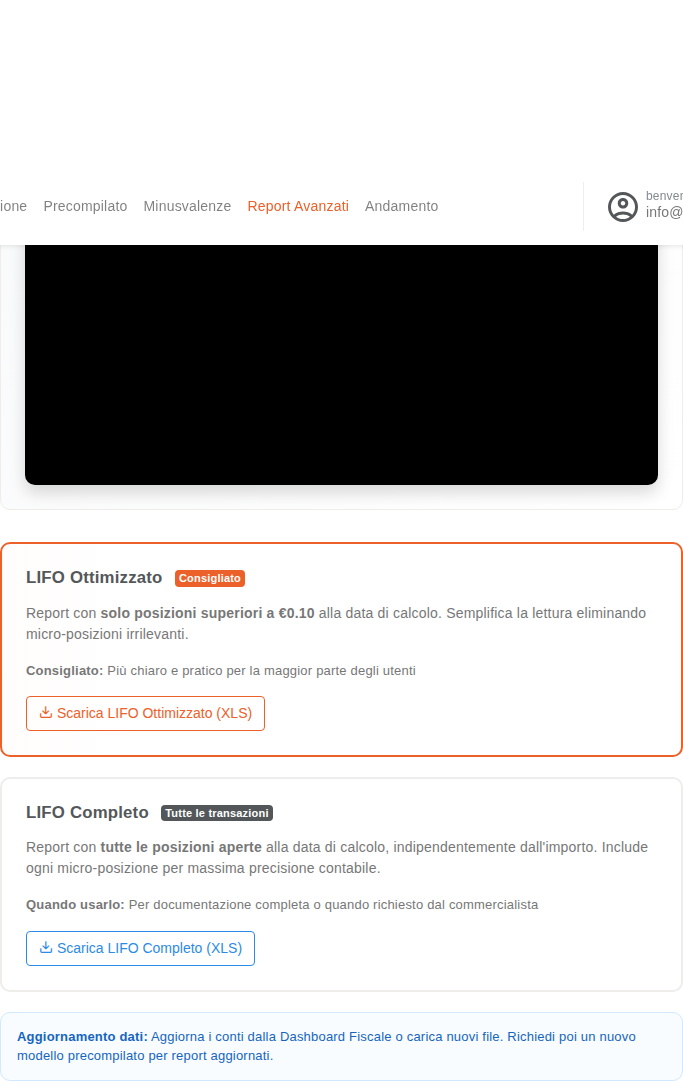
Come si presenta il tab Ottimizzazione Fiscale: video guida in alto, poi le card dei due report LIFO.
- Aggiorna i conti. Prima di scaricare, aggiorna i dati dei tuoi conti dalla Dashboard fiscale: il report lavora su quello che vedi in quel momento.
- Scegli LIFO Ottimizzato (consigliato). La card ha il badge «Consigliato» e contiene solo le posizioni oltre 0,10 € alla data di calcolo: più chiaro, senza micro-posizioni.
- Scarica il file Excel. Premi «Scarica LIFO Ottimizzato (XLS)»: ottieni un file .xls con le tue crypto e gli acquisti in ordine di pila LIFO.
- Se ti serve tutto, usa LIFO Completo. La seconda card include tutte le posizioni aperte, anche da un centesimo: «Scarica LIFO Completo (XLS)».
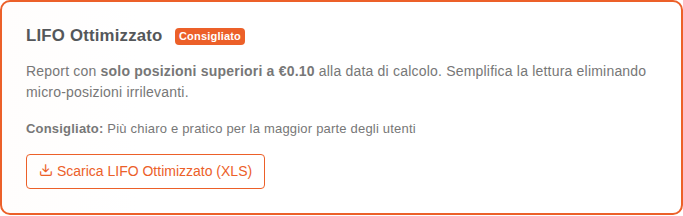
Il report consigliato: solo le posizioni oltre 0,10 €.
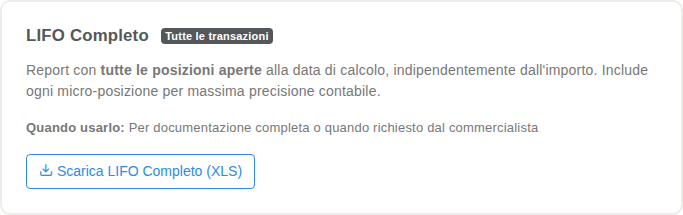
Il report completo: tutte le posizioni aperte.
La video guida per capire come funziona il tax loss harvesting.
Quale report scegliere
| Report | Cosa contiene | Quando usarlo |
|---|---|---|
| LIFO Ottimizzato | Solo posizioni oltre 0,10 € alla data di calcolo | Quasi sempre: più chiaro, senza micro-posizioni |
| LIFO Completo | Tutte le posizioni aperte, anche da un centesimo | Documentazione integrale o richiesta del commercialista |
Per un dettaglio ancora più granulare «acquisto per acquisto» usa anche la card «Dettaglio dei tuoi acquisti crypto (LIFO)» di Scarica report.

Ricorda di aggiornare i conti prima di scaricare.
Accesso e abbonamento
Report Avanzati si apre solo con una sottoscrizione attiva per l'anno 2025 e un piano che include le posizioni a portafoglio — la famiglia Servito/VIP. Un piano che non le include, o valido solo per il 2026, non basta.
Lo scarico dei report LIFO è riservato agli abbonati: se anche un solo tuo conto non risulta abbonato per l'anno, vieni rimandato alla pagina Scarica report dove vedi quale conto manca.
Domande frequenti
Perché nel LIFO Ottimizzato mancano alcune posizioni?
Perché sotto 0,10 € non servono: la versione Ottimizzata le esclude apposta per lasciare un documento leggibile. Se il tuo commercialista vuole anche quelle, scarica il LIFO Completo.
Cosa significa se una posizione non ha acquisti dietro?
Significa che la quantità è entrata nel conto senza una storia di acquisto riconosciuta — tipico dei trasferimenti tra i tuoi conti ancora da collegare. Aggancia i depositi e i prelievi nella pagina Collegare trasferimenti e il costo riprende a essere calcolato.
Il report cambia dopo un nuovo aggiornamento dei conti?
Sì: il file riflette lo stato dei dati in quel momento. Aggiorna prima di scaricare, così la pila degli acquisti è allineata alle ultime transazioni importate.
Dove trovo le opportunità di compensazione, oltre al report?
Nel tab Minus Detector di Report Avanzati: ti indica quali posizioni in perdita conviene vendere per generare minusvalenze da compensare con le plusvalenze dell'anno.