
#Come protegge MoneyViz il tuo account?
MoneyViz prende sul serio la sicurezza dei tuoi dati finanziari: chi può vederli deve dimostrare la propria identità due volte. In questa guida di MoneyViz trovi come lavora il supporto e come attivare la stessa protezione sul tuo account.
- Operatori del supporto: la verifica a due fattori è obbligatoria per accedere ai ticket e ai dati dei clienti.
- Il tuo account: la verifica è facoltativa e la attivi da Profilo e sicurezza.
- Come funziona: dopo la password inserisci un codice di 6 cifre generato dall’app Authenticator del tuo telefono.
- Codici di recupero: all’attivazione ricevi 8 codici monouso, utili se non hai il telefono con te.
- Controllo: ogni modifica alla verifica (codici, telefono, disattivazione) richiede un nuovo codice dell’app.
#Gli operatori del supporto usano la verifica a due fattori?
Sì: tutti gli operatori che assistono i clienti accedono con password e codice dell’app Authenticator. Per loro la verifica è obbligatoria. Senza un secondo fattore confermato il sistema non apre i ticket né le pagine con i dati dei clienti: chiede prima di configurare l’app.
L’operatore non può disattivare la verifica dal proprio profilo; può soltanto sostituire il telefono collegato, confermandolo con un nuovo codice. Così, anche se una password venisse scoperta, non basterebbe da sola per entrare nell’area di supporto.
#Che cos’è la verifica a due fattori?
È un secondo controllo che si aggiunge alla password: qualcosa che sai e qualcosa che hai. Funziona come il codice che la banca chiede per confermare un bonifico. Oltre alla password serve un codice di 6 cifre che cambia ogni 30 secondi e che compare solo sul tuo telefono.
Il codice lo genera un’app Authenticator gratuita, come Google Authenticator o Microsoft Authenticator. L’app funziona anche senza connessione e non riceve SMS: MoneyViz la collega al tuo account tramite un QR code.
#È obbligatoria per il mio account?
No: per i clienti è facoltativa, ma te la consigliamo. Il tuo account contiene conti, transazioni e documenti fiscali: con la verifica attiva, chi conoscesse la tua password non potrebbe comunque entrare. Se inizi la configurazione e la interrompi, puoi continuare ad accedere con la sola password.
#Come si attiva, passo per passo?
Servono un telefono con un’app Authenticator e pochi minuti. Le immagini mostrano un account dimostrativo: QR code, chiave, indirizzo e-mail e codici sono oscurati. I numeri arancioni indicano dove intervenire.
- Apri il menu con il tuo nome, in alto a destra, e scegli Profilo e sicurezza.
- Premi Attiva la 2FA.
- Inquadra il QR code con l’app Authenticator e inserisci il codice di 6 cifre che compare.
- Salva gli 8 codici di recupero e premi Ho salvato i codici, continua.
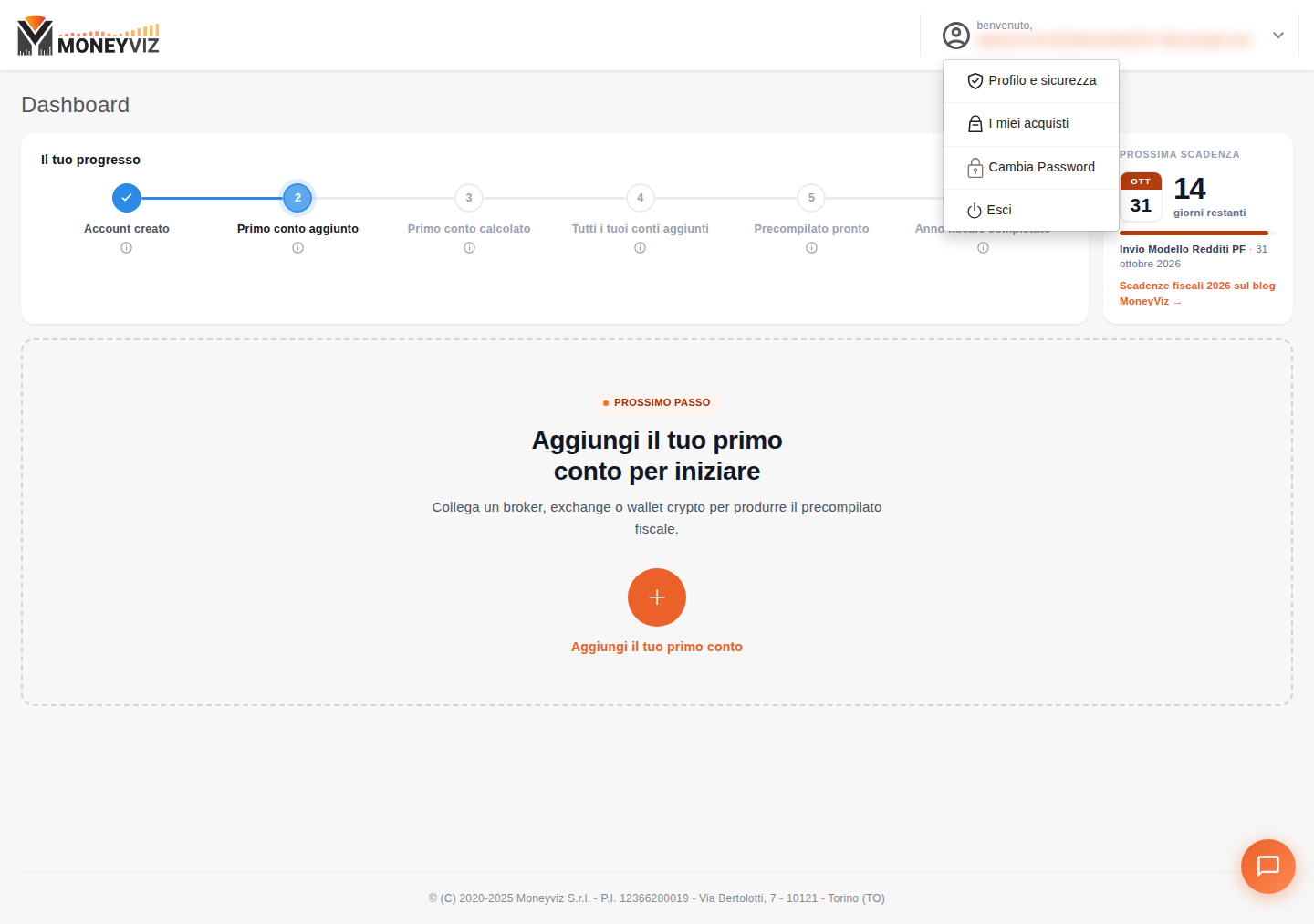
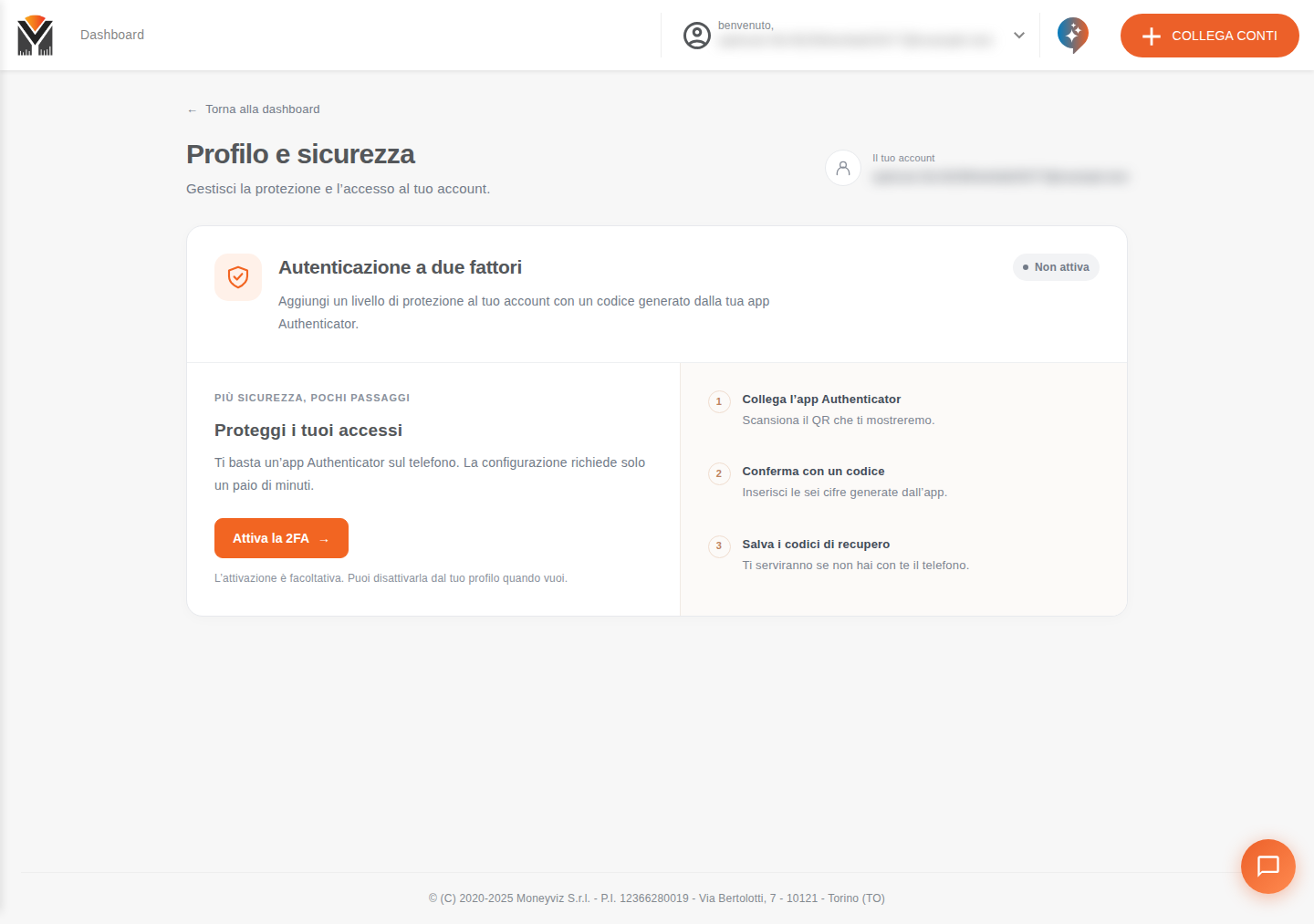
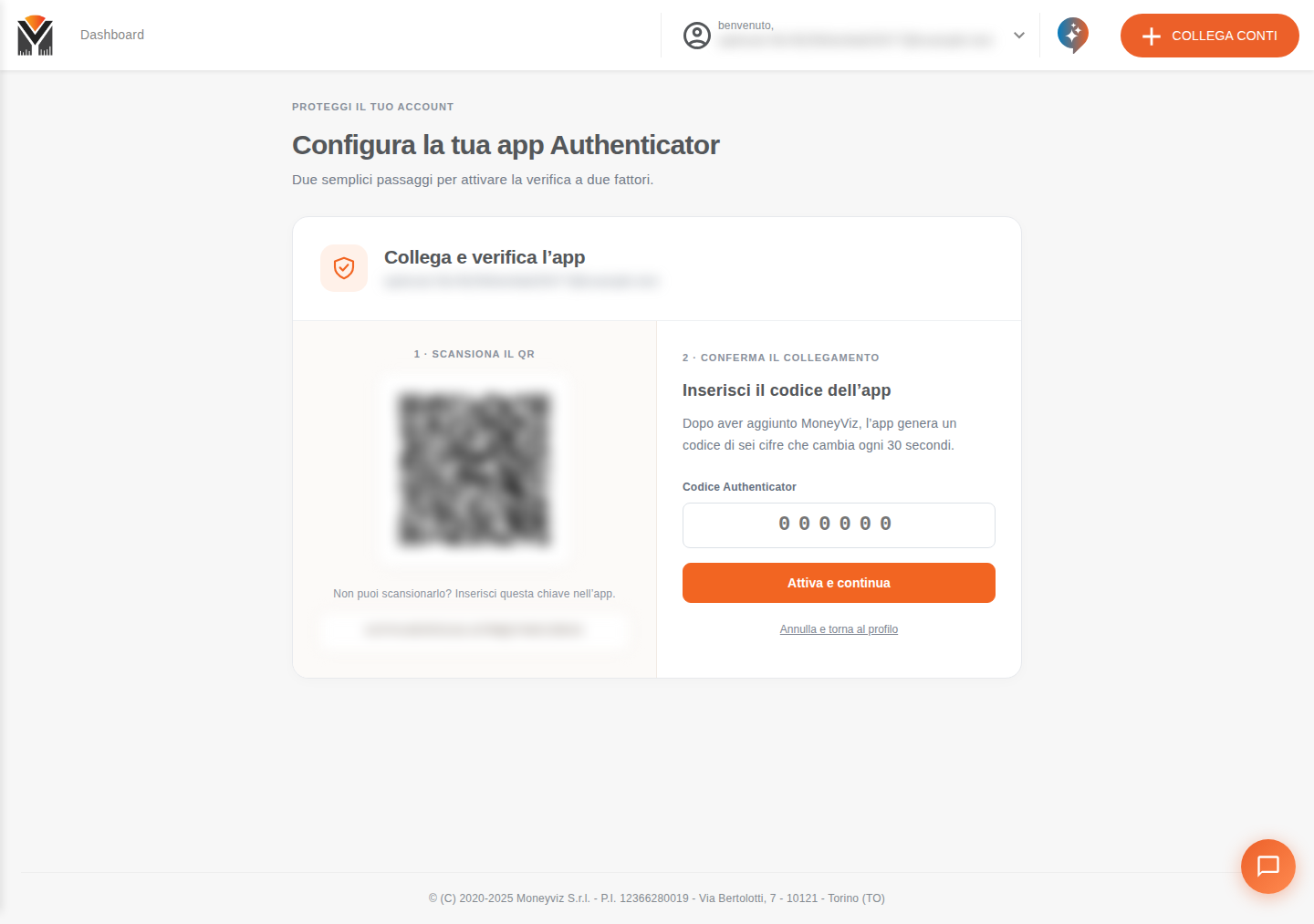
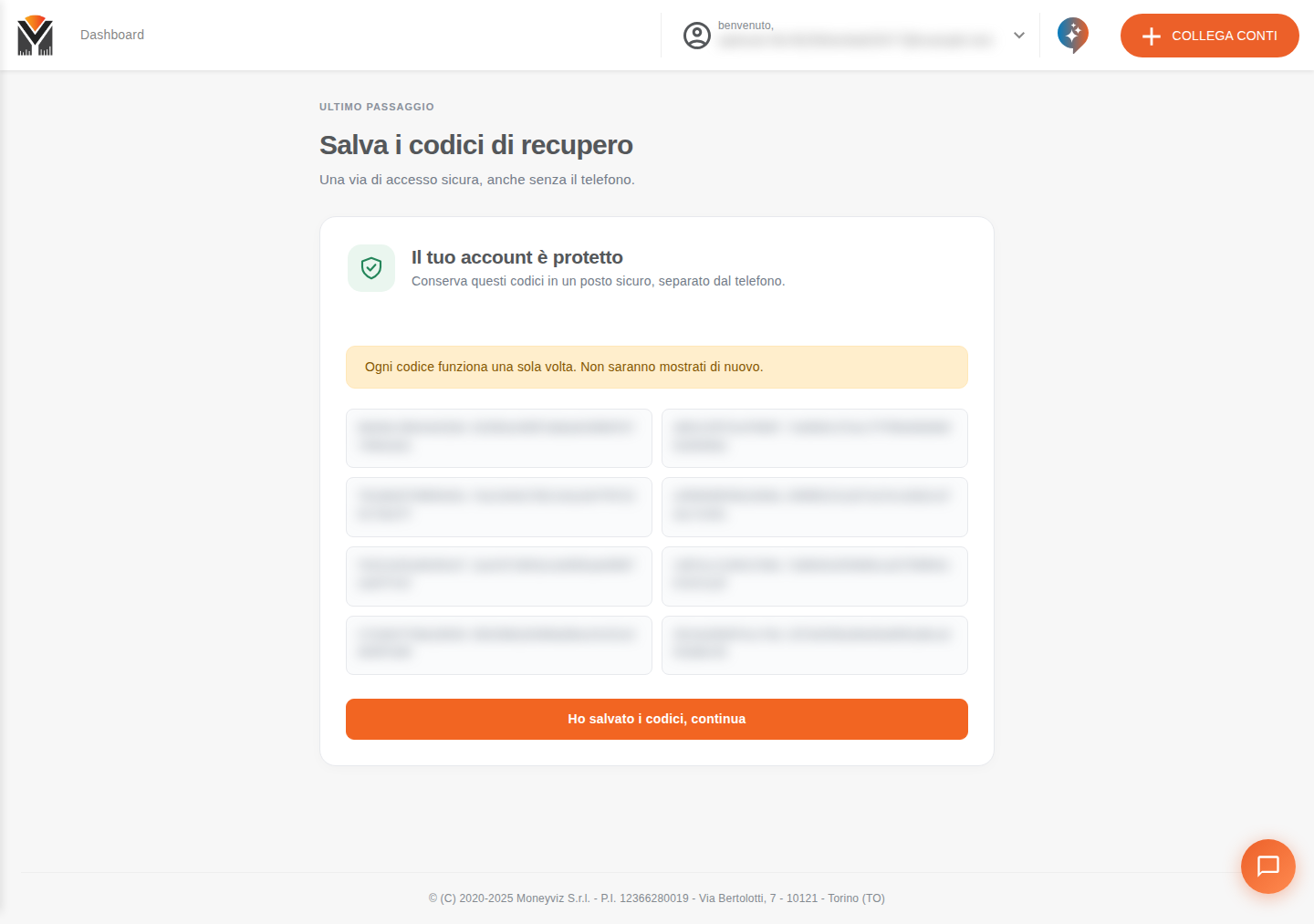
Puoi annullare la configurazione prima di inserire il codice: torni al profilo e il tuo accesso resta invariato.
#Come funziona l’accesso dopo l’attivazione?
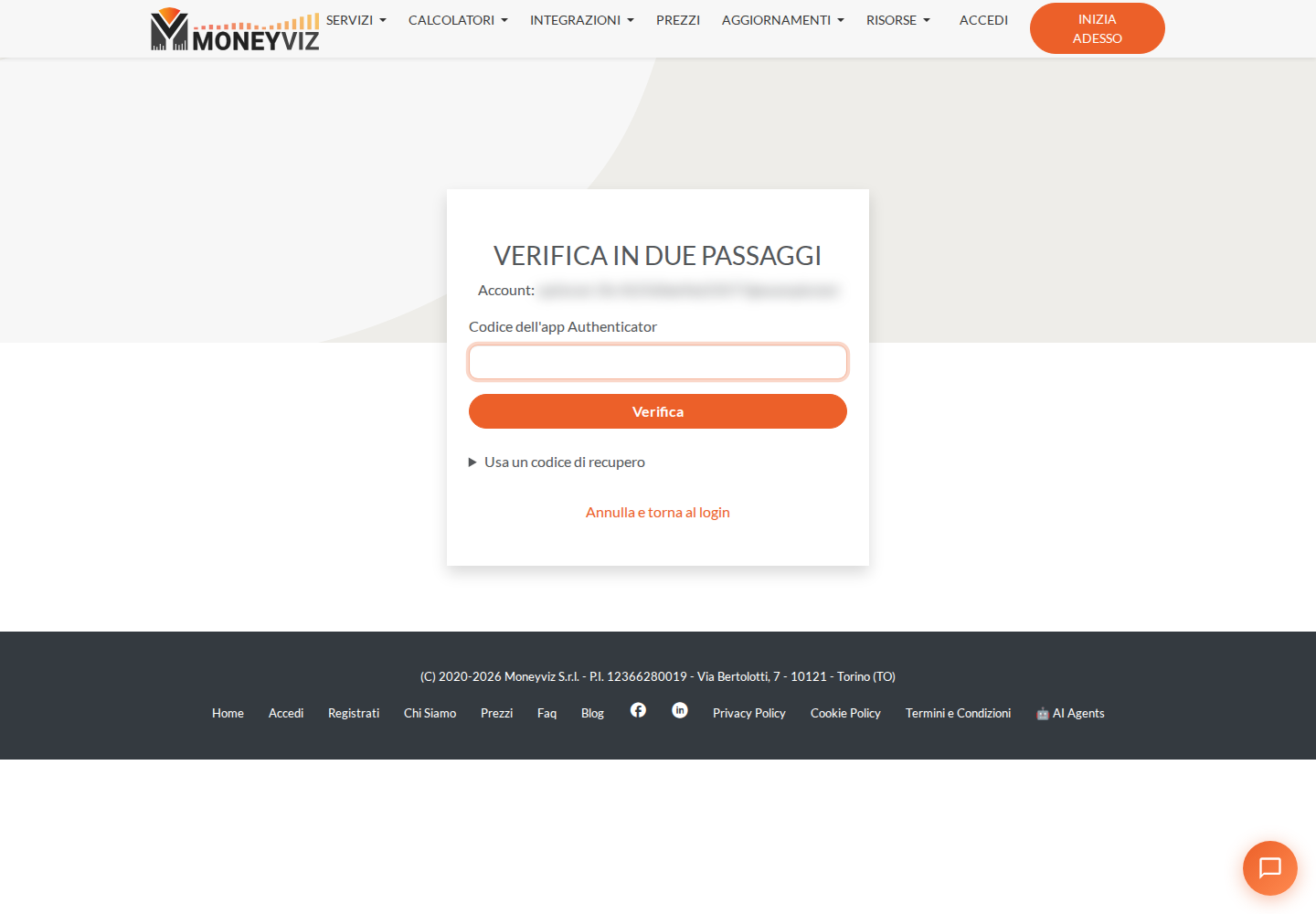
Dopo la password, MoneyViz ti chiede il codice dell’app. Apri l’Authenticator, copia il codice di 6 cifre in quel momento valido e premi Verifica. Ogni codice si usa una sola volta. Se non hai il telefono con te, scegli Usa un codice di recupero.
#Dove la trovo dal telefono?
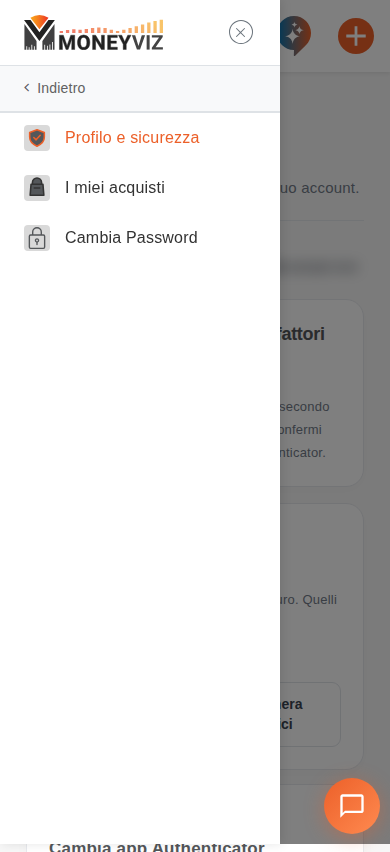
Apri il menu con le tre linee in alto a sinistra, tocca il tuo account e scegli Profilo e sicurezza. Da lì i passaggi sono gli stessi del computer.
#Posso cambiare telefono o disattivarla?
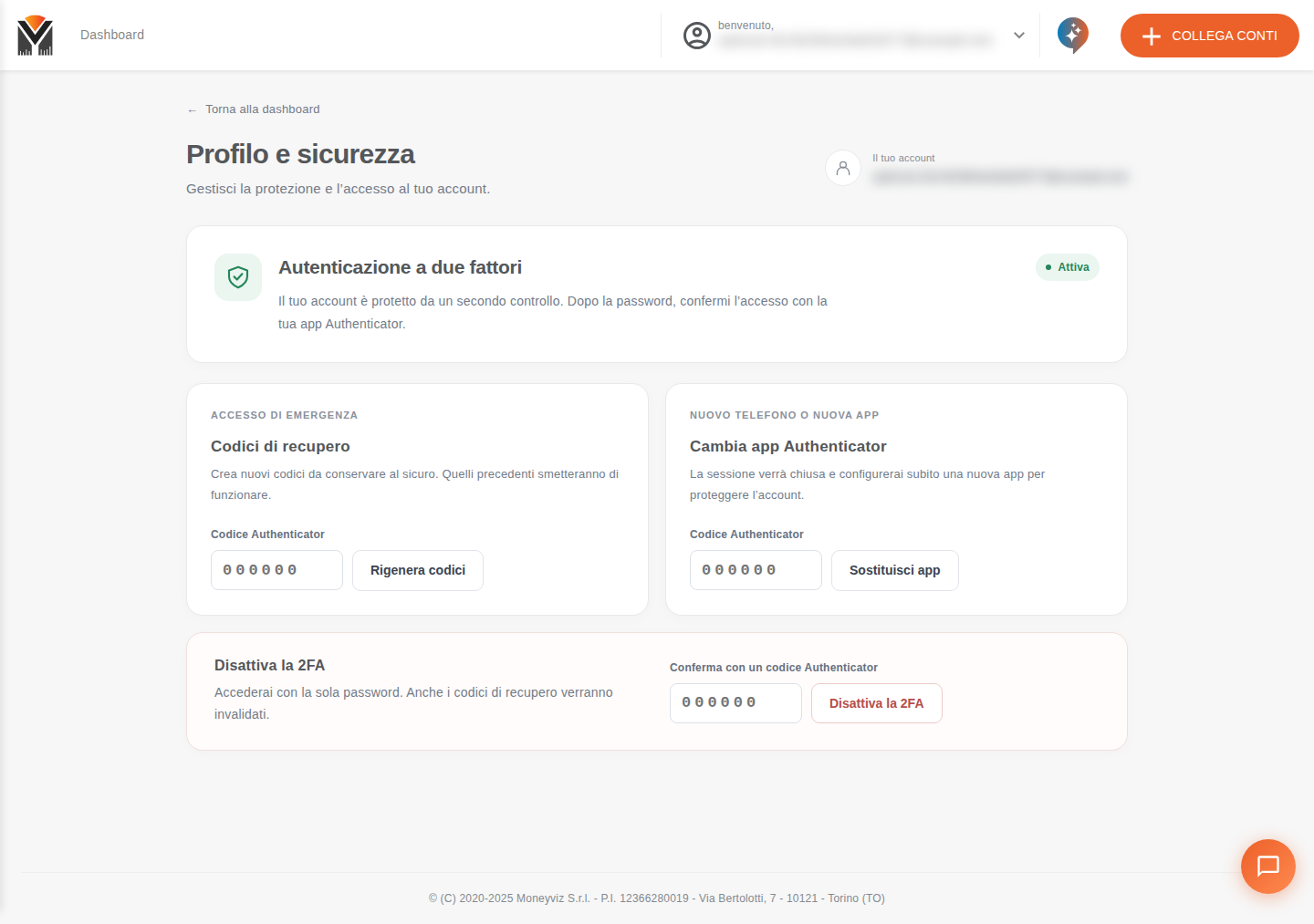
Sì, sempre da Profilo e sicurezza, confermando con un nuovo codice dell’app. Puoi rigenerare i codici di recupero, collegare un nuovo telefono oppure disattivare la verifica. Se la disattivi, i codici di recupero smettono di funzionare; se la riattivi, ricevi una nuova chiave e nuovi codici.
#Che cosa faccio se perdo il telefono?
Accedi con uno dei codici di recupero e scrivi subito al supporto dalla chat. Il codice di recupero ti fa entrare, ma per collegare un nuovo telefono o rigenerare i codici serve un codice dell’app che hai perso. Il team reimposta la verifica del tuo account dopo i controlli di sicurezza; poi la riattivi da Profilo e sicurezza con il nuovo telefono e ricevi nuovi codici di recupero. Ogni codice di recupero funziona una sola volta: conserva quelli rimasti finché la verifica non è reimpostata.
Per altre domande sull’uso del servizio leggi usare MoneyViz senza essere esperti e il supporto tecnico.
Ultima revisione: 17 ottobre 2026.
