#Come accedo all’Area Partner?
Accedi con il tuo account referente e apri I Miei Clienti. Puoi usare il login MoneyViz e poi il menu, oppure aprire I Miei Clienti dopo l’accesso.
Il normale account di un cliente associato allo studio non diventa a sua volta un account di gestione. Se non trovi la voce, verifica l’email usata per l’attivazione.
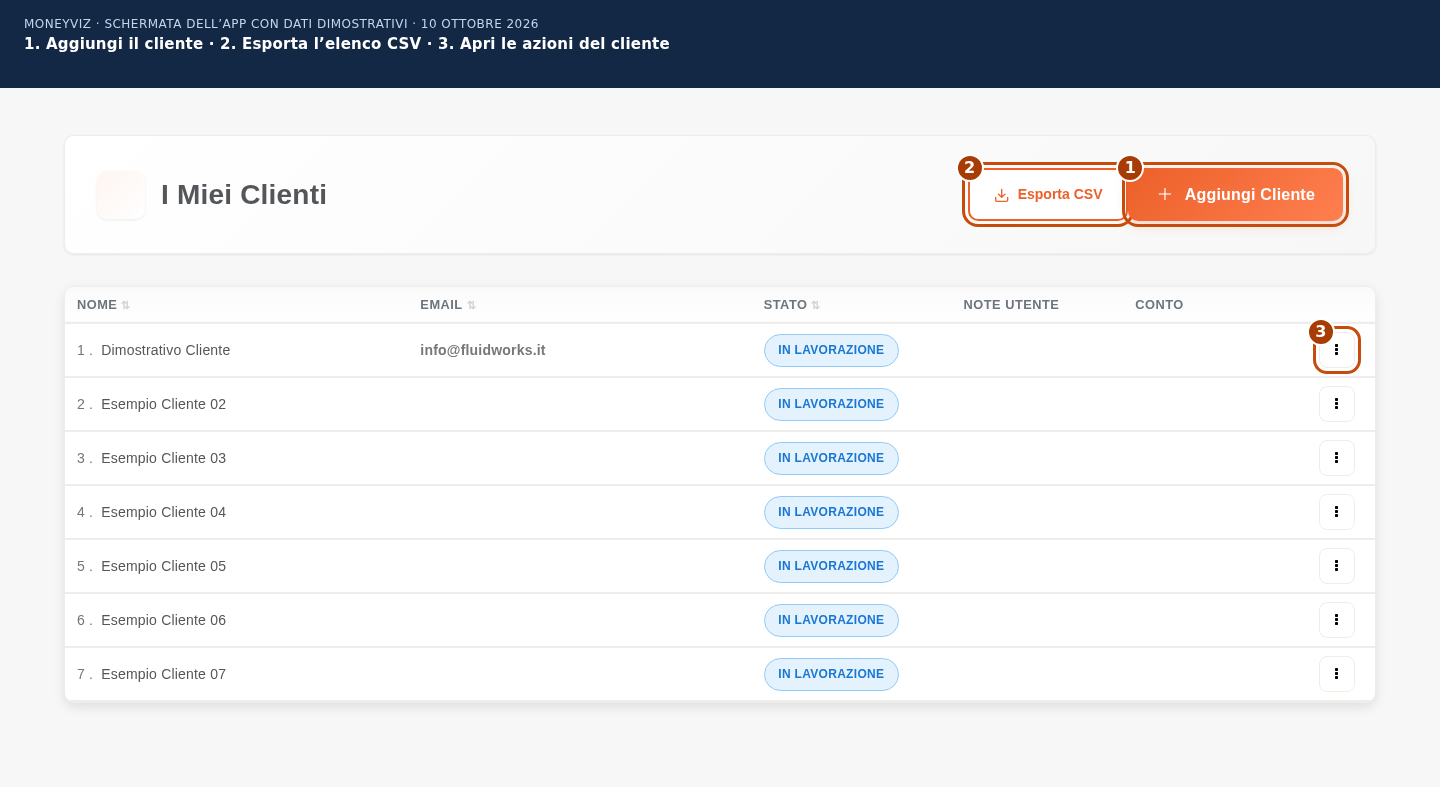
#Come aggiungo un cliente?
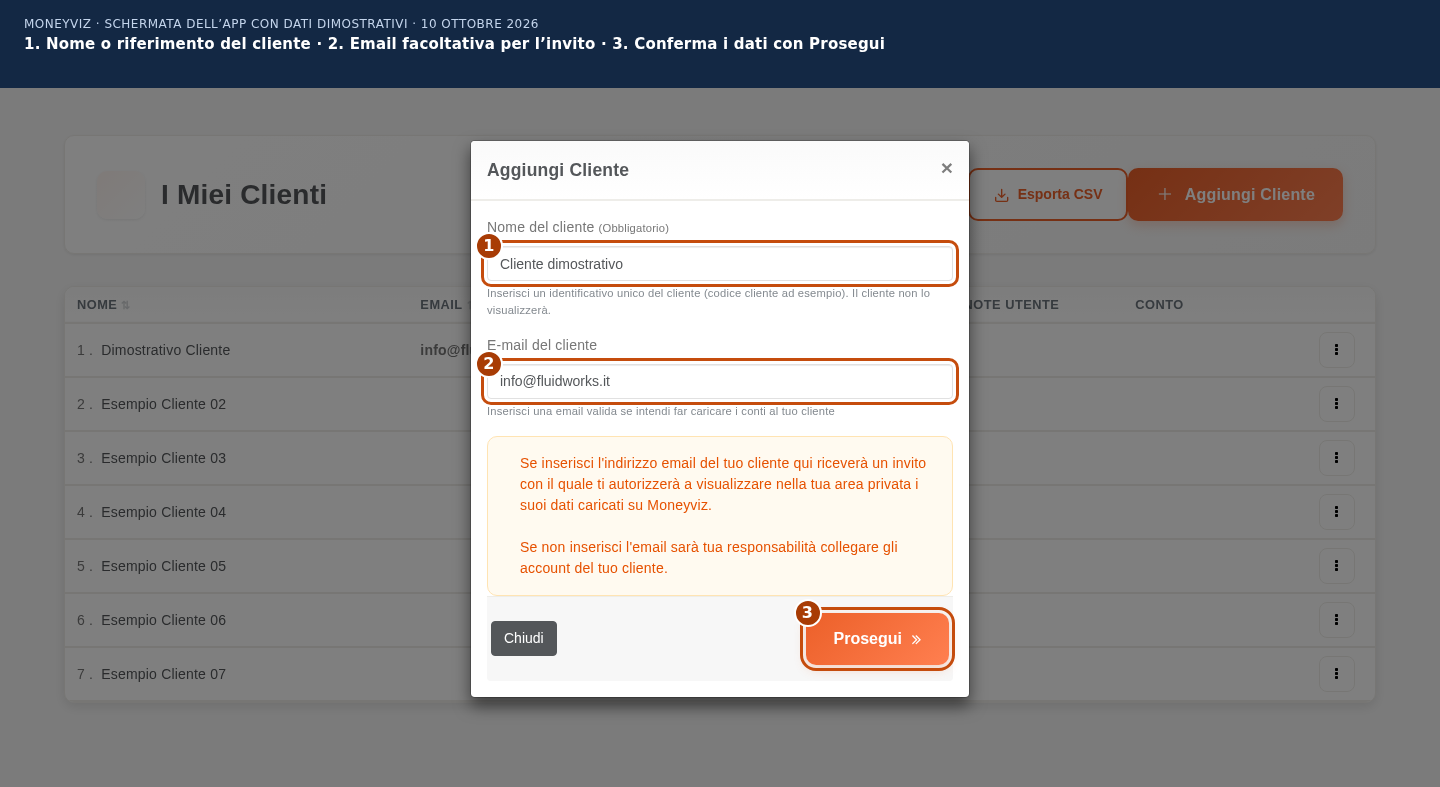
Premi Aggiungi Cliente e compila il campo Nome del cliente. Inserisci un nome o un riferimento che ti consenta di riconoscere il cliente. L’email è facoltativa e determina il percorso di invito.
- Apri I Miei Clienti e premi Aggiungi Cliente.
- Compila Nome del cliente.
- Inserisci l’email se il cliente deve ricevere l’invito, oppure lasciala vuota per gestire il conto senza un accesso autonomo del cliente.
- Premi Prosegui una sola volta e attendi la risposta.
- Verifica l’elenco e, quando previsto, l’accettazione dell’invito.
#Cosa cambia se inserisco o lascio vuota l’email?
Con un’email si avvia un invito; senza email il cliente viene creato per la gestione diretta del Partner. Non inviare un invito a un indirizzo di cui non hai verificato la correttezza.
- Senza email: l’associazione è immediata e il cliente non dispone di credenziali autonome.
- Email nuova: viene creato l’account invitato; il cliente deve accettare il collegamento prima che tu possa gestirlo. Riceve le indicazioni per accedere.
- Email già registrata: viene usato l’account esistente. Il cliente conserva i propri accessi e deve accettare l’invito.
Il link ha una scadenza, normalmente di 30 giorni. L’accettazione può sostituire un precedente collegamento Partner: concorda il passaggio con il cliente prima di invitarlo.
#Come leggo l’elenco dei clienti?
Usa Nome, Email e Stato per individuare la pratica. Le intestazioni ordinabili cambiano l’ordine delle righe. La colonna Conto contiene i collegamenti ai conti associati, mentre gli eventuali avvisi indicano dati da verificare.
Su schermi piccoli alcune colonne sono nascoste nella riga principale. Apri il dettaglio disponibile o usa una vista più ampia per consultare tutte le informazioni.
Verifica nome ed email prima di aprire Gestisci. Per un cliente creato senza email, usa il nome o il riferimento assegnato alla pratica.
#Che cosa significano gli stati e gli avvisi?
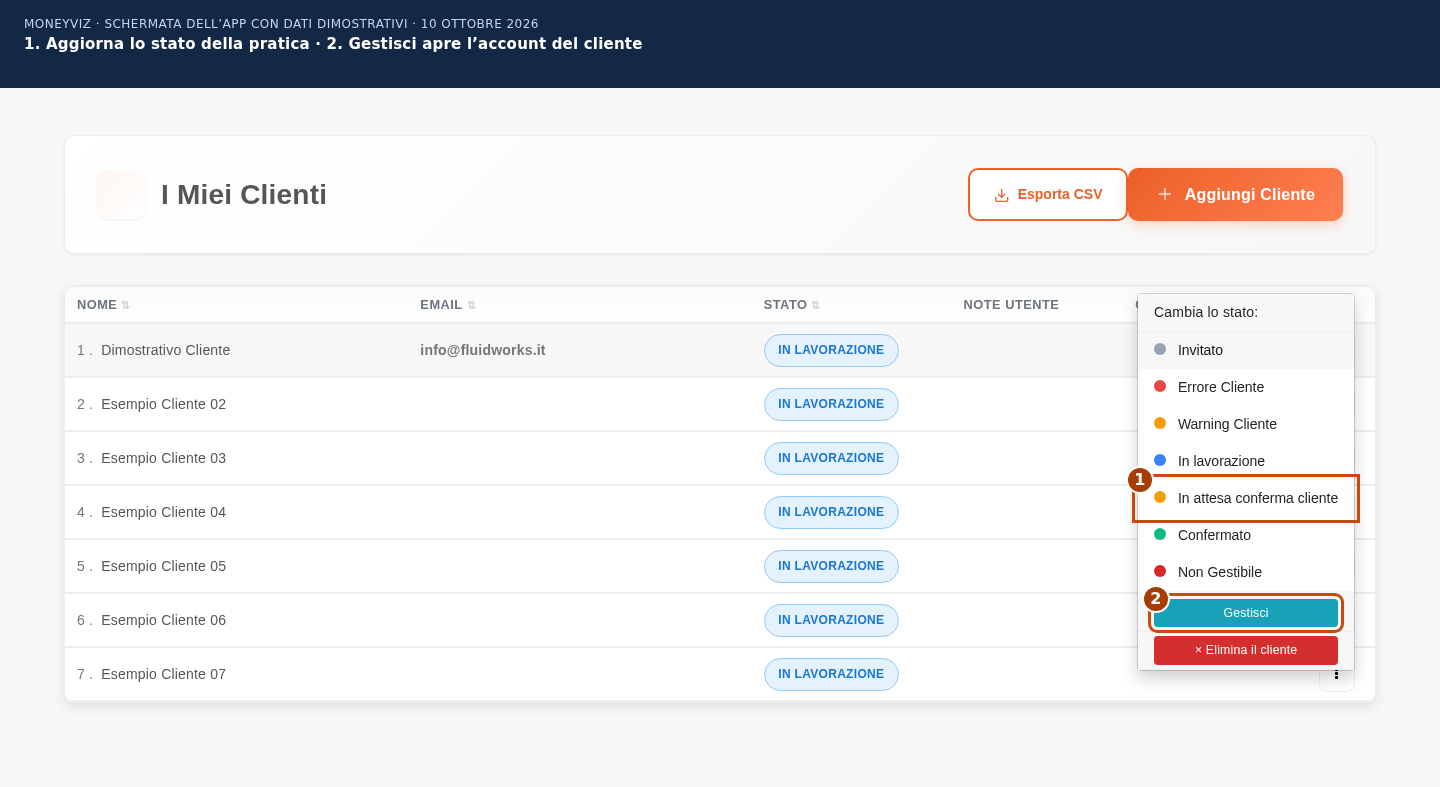
Lo stato descrive l’avanzamento della pratica; non certifica l’invio della dichiarazione. Il menu della riga permette di aggiornarlo quando l’associazione del cliente è operativa.
- Invitato: controlla che il cliente abbia accettato il collegamento.
- In lavorazione: attività sui dati in corso.
- In attesa: manca un documento, un chiarimento o un’altra attività.
- Confermato: stato di lavoro impostato per la pratica; non sostituisce la ricevuta di invio della dichiarazione.
- Errore Cliente, Warning Cliente, Non Gestibile: segnalazioni da approfondire nel caso specifico.
Gli avvisi dei conti riportano il numero delle segnalazioni: apri il dettaglio per capire che cosa manca. Non modificare lo stato per superare un invito ancora da accettare. Per leggere gli avvisi consulta la guida al supporto tecnico.
#Come funziona Gestisci e come torno all’elenco clienti?
Gestisci apre temporaneamente l’account del cliente associato. Premi il menu della riga, controlla l’identità e scegli Gestisci. Le azioni successive riguardano quel cliente.
- Verifica il cliente attualmente gestito prima di caricare file o richiedere report.
- Apri i conti necessari dalla dashboard. I collegamenti della colonna Conto possono portarti direttamente al conto scelto.
- Per uscire dalla gestione usa Torna ai clienti nella barra in alto. Su mobile può essere mostrato come icona.
- Rientra nell’elenco prima di iniziare il lavoro su un altro cliente.
Se gestisci più schede del browser, controlla di nuovo l’account dopo ogni cambio: la sessione è condivisa. La guida al Modello Precompilato spiega come richiedere i documenti del cliente corrente.
#Come esporto l’elenco clienti in CSV?
Premi Esporta CSV nella parte alta di I Miei Clienti. Scarichi un riepilogo dei clienti presenti nell’elenco.
L’esportazione è un riepilogo operativo: non è il report fiscale del cliente e non contiene tutti i movimenti dei suoi conti. Prima di usarlo per altre attività, controlla che i campi che ti servono siano compilati.
Per i documenti fiscali entra nel cliente corretto e segui la guida ai report di supporto.
#Cosa verifico se accesso o invito non funzionano?
- Non vedo I Miei Clienti: verifica di usare l’account referente abilitato, poi scrivi nella chat MoneyViz.
- Il cliente resta Invitato: fagli controllare il messaggio ricevuto e la scadenza del link. Non forzare lo stato per sostituire l’accettazione.
- Non vedo un conto: controlla il cliente selezionato e l’importazione; non creare un duplicato prima di aver chiarito il problema.
- Il cliente senza email vuole accedere: chiedi al team come associare il suo indirizzo. Non condividere le credenziali dello studio.
- Dopo Gestisci vedo dati di un cliente: usa Torna ai clienti per terminare quella gestione.
Se l’area non è stata ancora attivata, leggi come diventare Partner MoneyViz.